
Come ti informi sugli ordini
Dove ti avvisiamo quando arriva un ordine: email, app di ricezione o una telefonata.
A cosa serve
Non serve a niente ricevere ordini se non te ne accorgi. Qui scegli come ti avvisiamo e controlli che funzioni prima che ce ne sia bisogno.
Cerca il tuo dispositivo in questa tabella
| Quello che hai | Come te ne accorgi | Suona da solo? |
|---|---|---|
| 📱 Android telefono, tablet o TPV Sunmi |
App di Ricezione si scarica qui stesso, in «Applicazioni» |
✅ Sì e continua a suonare finché non lo gestisci |
| 🍎 iPhone o iPad | Ricezione nel browser aggiunta alla schermata principale |
✅ Sì una notifica per ordine |
| 💻 Computer Windows, Mac o Linux |
Ricezione nel browser | ✅ Sì anche se hai la finestra in background |
| ✉️ Qualunque | Email sempre, senza configurare nulla |
❌ No devi controllare la casella |
| ☎️ Qualsiasi telefono | Chiamata di avviso solo se accetti manualmente |
✅ Sì ti chiamiamo prima che venga annullato |
Te lo diciamo chiaro, perché è la domanda più difficile da trovare: le nostre applicazioni sono per Android. Per iPhone e iPad non c'è applicazione. Questo non significa che non ti puoi accorgere — significa che si fa in un altro modo, e funziona altrettanto bene.
Se vai con iPhone o iPad: tre tocchi, una sola volta
- 1Apri Ricezione nel browser del tuo iPhone o iPad.
- 2Tocca Condividi e poi «Aggiungi alla schermata principale». Ti apparirà una nuova icona, come se fosse un'app.
- 3Apri Ricezione da quell'icona e premi «Avvisami degli ordini».
E con più dettagli, ognuna
- App di Ricezione — solo Android. Rimane aperta su un tablet o un telefono e suona anche se il dispositivo è bloccato. È la più affidabile di tutte: se hai qualunque Android in casa, è quella che ti consigliamo.
- Ricezione nel browser — qualunque dispositivo. Aprila e premi «Avvisami degli ordini». Da quel momento ti avvisa anche se chiudi la scheda.
- Email — ti arriva sempre, senza toccare nulla. Controlla che l'indirizzo che appare sia uno che controlli davvero, non uno che apri una volta al mese. L'email è il backup, non l'avviso: non suona.
- Chiamata di avviso — se nessuno accetta l'ordine in pochi minuti, ti chiamiamo al telefono. Funziona su qualunque telefono, indipendentemente dal sistema, perché è una chiamata normale e comune.
E il ticket, esce da solo?
Questo dipende anche dal dispositivo, ed è meglio saperlo prima di un venerdì sera:
| Con cosa stampi | Esce da solo? |
|---|---|
| 🖨️ TPV Sunmi (Android) | ✅ Esce da solo, nessuno tocca nulla |
| 🖥️ Il programma di Windows | ✅ Esce da solo, nessuno tocca nulla |
| 🍎 iPhone, iPad o browser | ⚠️ Si apre la finestra di stampa e devi premere Stampa: un tocco per ordine. Hai bisogno di una stampante AirPrint o di rete |
Il fatto che sia necessario quel tocco non è colpa nostra né di Apple: nessun browser può stampare senza che una persona lo confermi. È una protezione che tutti hanno, perché altrimenti qualsiasi sito web ti svuoterebbe il toner.
Provalo prima di averne bisogno
- 1Premi «Prova chiamata ora» il primo giorno, se intendi accettare manualmente.
- 2Fai un ordine a te stesso dalla tua stessa lista e resta a guardare: vedrai la notifica arrivare davvero.
Scoprire che la notifica non funziona un venerdì alle nove di sera è il modo peggiore possibile per scoprirlo.
Vedi tutti i pulsanti e i campi di questa schermata
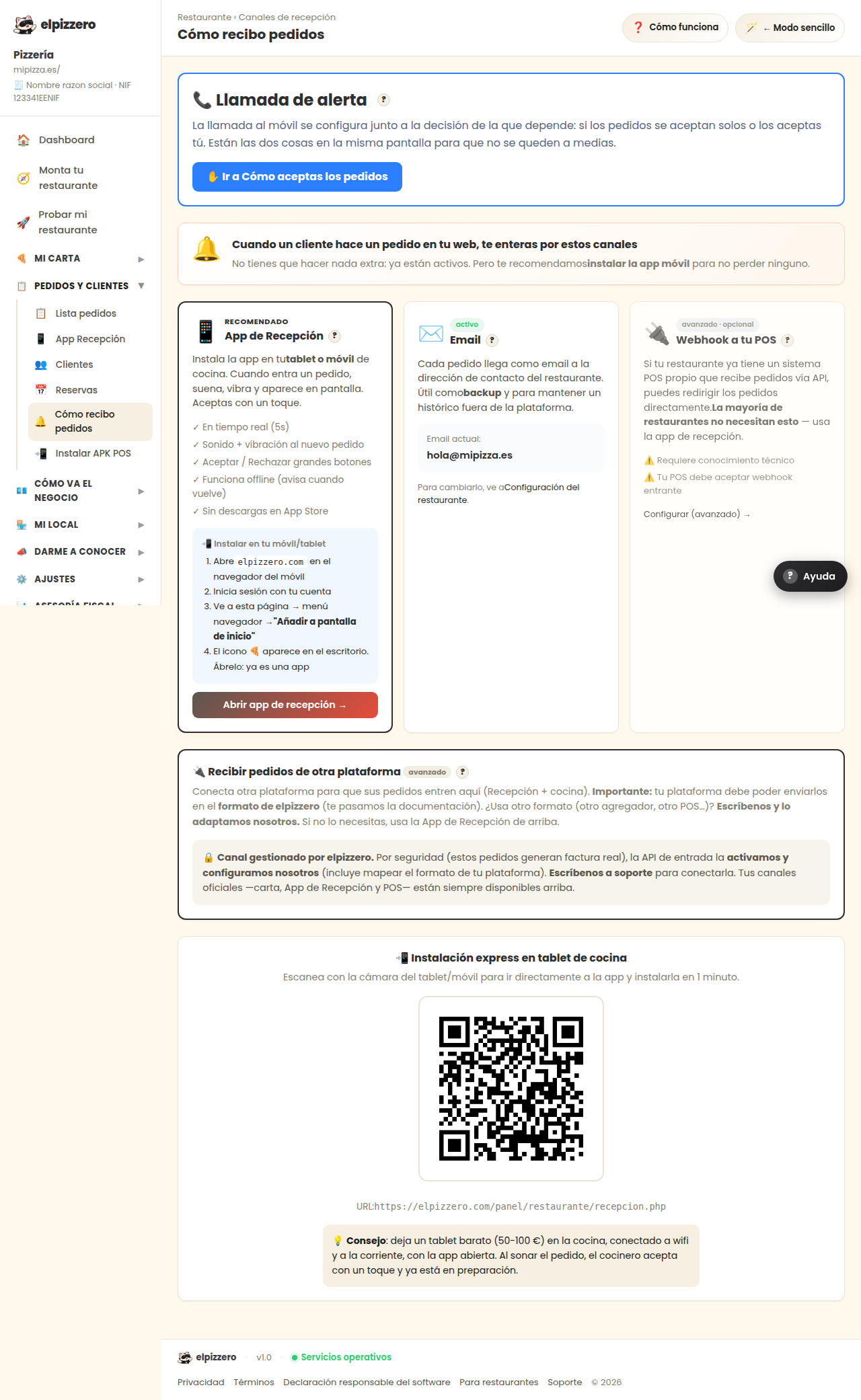
Cosa troverai in questa schermata
- 📞 Chiamata di avviso ?
- Quando un cliente fa un ordine sul tuo sito, te ne accorgi tramite questi canali
- App di Ricezione?
- Email?
- Webhook al tuo POS?
- 🔌 Ricevere ordini da un'altra piattaforma avanzato?
- 📲 Installazione express su tablet da cucina
Cosa ti chiede, campo per campo
| Campo | Tipo | Dettaglio |
|---|---|---|
| Attivare chiamata di avviso | casella | |
| +34600111222 | telefono |
Cosa fa ogni pulsante
| Pulsante | A cosa serve |
|---|---|
| ? | |
| 💾 Salva | |
| 🔔 Prova chiamata ora | |
| 📋 Copia | |
| Apri app di ricezione → |