
Scrivere un articolo
L'editor degli articoli, con la sua immagine di copertura e i suoi dati per i motori di ricerca.
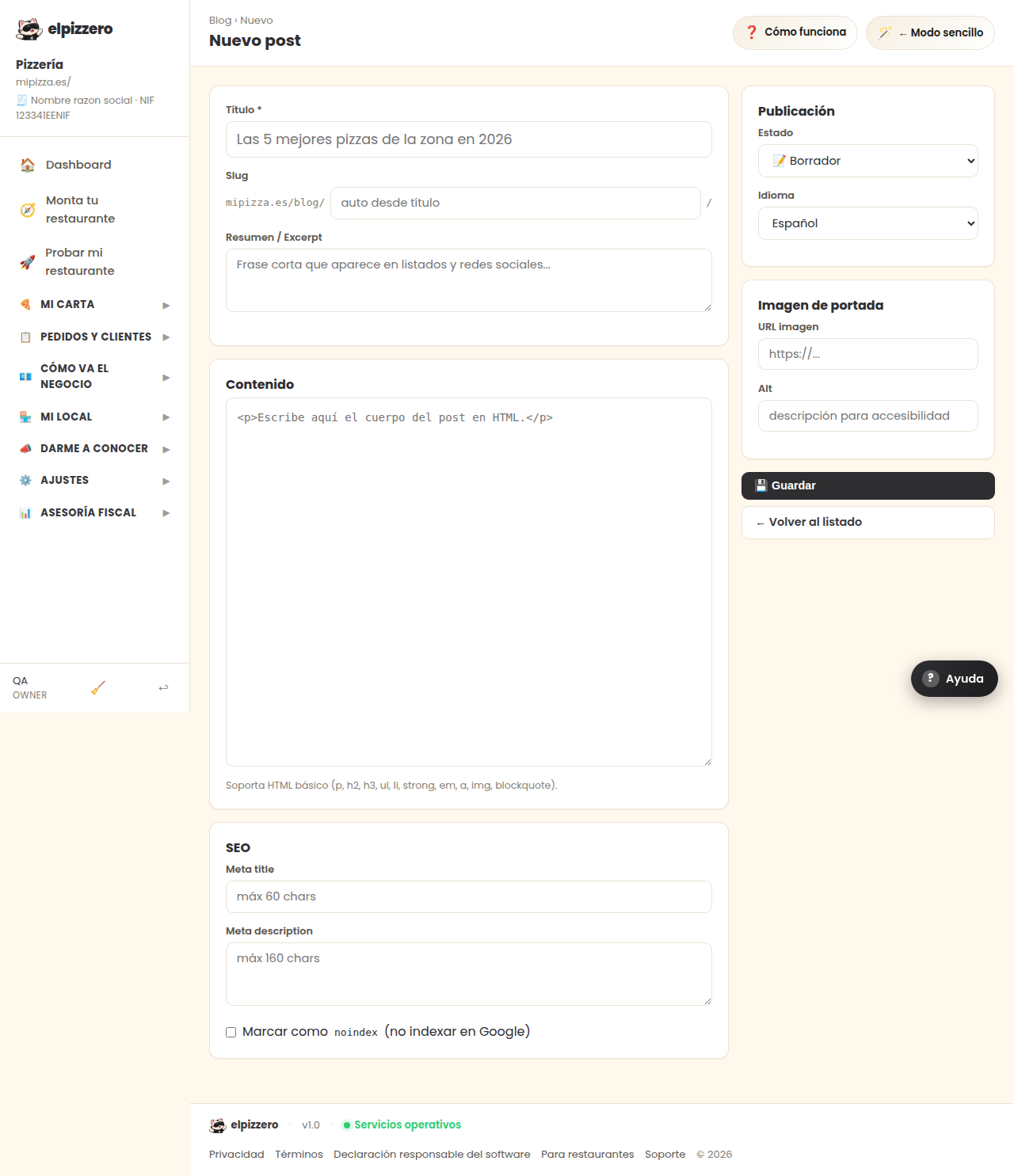
Le quattro parti
- Contenuto: il titolo e il testo. Accetta grassetti, elenchi, link e immagini.
- SEO: il titolo e la descrizione che appaiono su Google. Se lo lasci vuoto si usa il titolo dell'articolo.
- Pubblicazione: se viene pubblicato subito, viene salvato come bozza o programmato.
- Immagine di copertura: la foto che accompagna l'articolo.
Consiglio pratico
Scrivi su ciò che la gente cerca davvero: «dove mangiare pizza a [il tuo paese]», «menù del giorno», «ordinare a domicilio in [la tua zona]». Un articolo breve e onesto vale più di dieci riempitivi.
Vedi tutti i pulsanti e campi di questa schermata
Cosa troverai in questa schermata
- Contenuto
- SEO
- Pubblicazione
- Immagine di copertura
Cosa ti chiede, campo per campo
| Campo | Tipo | Dettaglio |
|---|---|---|
| Le 5 migliori pizze della zona nel 2026 | testo | |
| auto da titolo | testo | |
| Frase corta che appare in elenchi e social media... | testo lungo | |
| <p>Scrivi qui il corpo del post in HTML.</p> | testo lungo | |
| max 60 caratteri | testo | |
| max 160 caratteri | testo lungo | |
| Contrassegna come noindex (non indicizzare su Google) | casella | |
| status | disponibile | Opzioni: 📝 Bozza, ⏰ Programmato, 🚀 Pubblicato, 🗄 Archiviato |
| locale | disponibile | Opzioni: Español, English, Català, Français, Deutsch, Italiano, Português |
| https://... | link | |
| descrizione per accessibilità | testo |
Cosa fa ogni pulsante
| Pulsante | A cosa serve |
|---|---|
| 💾 Salva | |
| ← Torna all'elenco |