
票据模板
如何查看输出的纸张:页眉、正文和页脚。以及订单的编号。
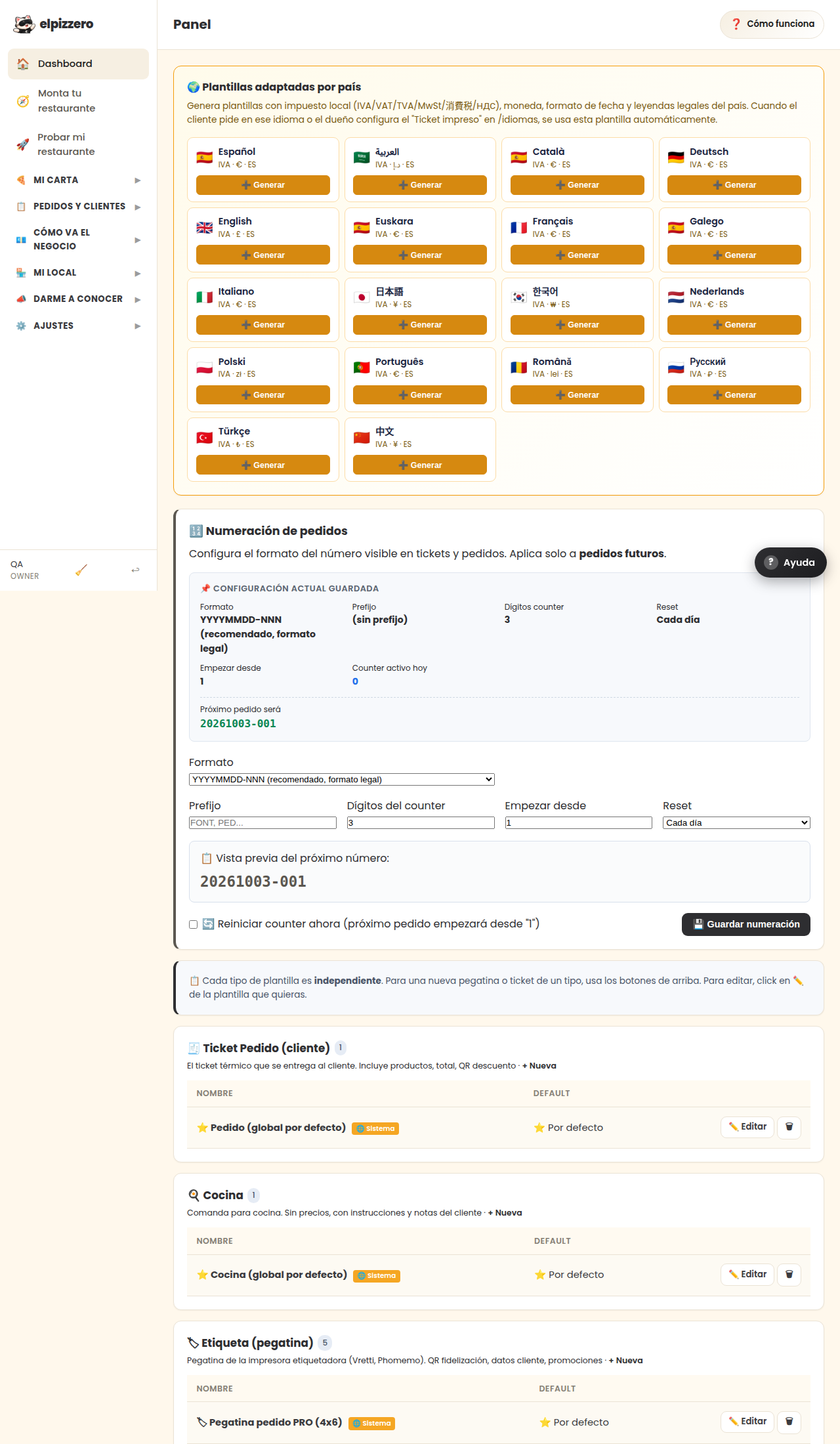
用途
定义您打印的每张纸的外观。通常您会有几种:
- 客户票据:包含价格、总计和二维码。
- 厨房订单:不含价格,菜品显示较大。
- 标签:用于盒子或袋子的贴纸。
变量
文本中可以插入自动填充的内容,例如客户姓名或订单号。它们用大括号括起来,并已在示例模板中提供:最方便的方法是从一个模板开始,修改您想要的内容。
订单编号
票据上显示的号码格式。仅影响未来的订单:已存在的订单保持其编号。
稍作更改并尝试打印。每种打印机在重音、纸张宽度和切割方面表现不同:必须在纸上查看,而不是在屏幕上。
查看此屏幕上的所有按钮和字段
您将在此屏幕上找到什么
- 🌍 按国家调整的模板
- 🔢 订单编号
- 🧾 客户票据 1
- 🍳 厨房 1
- 🏷 标签(贴纸) 5
每个字段的要求
| 字段 | 类型 | 详细信息 |
|---|---|---|
| 格式 YYYYMMDD-NNN(推荐,法律格式) YYYYMM-NNN(格式 | 下拉 | 选项:YYYYMMDD-NNN(推荐,法律格式),YYYYMM-NNN(按月格式),NNN(仅连续),前缀-NNN( |
| 前缀 | 文本 | |
| 计数器数字 | 数字 | |
| 从开始 | 数字 | |
| 重置 每天 每月 每年 从不(无限连续) | 下拉 | 选项:每天,每月,每年,从不(无限连续) |
| 🔄 立即重置计数器(下一个订单将从“1”开始) | 复选框 |
每个按钮的功能
| 按钮 | 用途 |
|---|---|
| ➕ 生成 | |
| 💾 保存编号 | |
| ✏️ 编辑 | |
| ☆ 默认 | 标记为默认 |