
La teva carta: plats, categories i preus
On es creen els plats, es posen els preus i es marca el que s'ha esgotat. És la pantalla que més faràs servir.
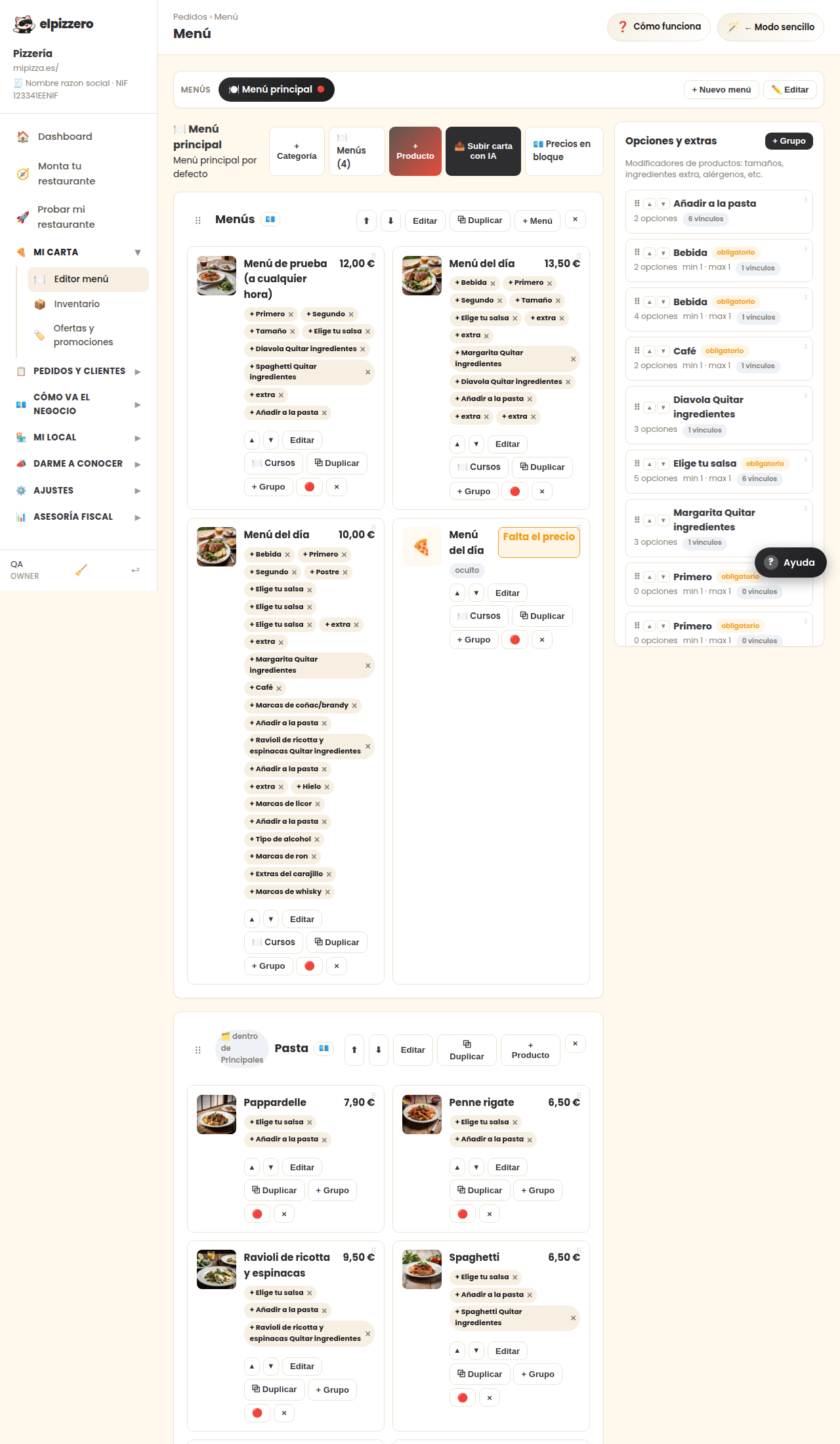
Per a què serveix
És la teva carta. El que posis aquí és exactament el que veu el teu client quan obre la teva pàgina, i el que surt al TPV quan prens una comanda per telèfon. Sense plats aquí, ningú pot demanar-te res: la teva pàgina es veu, però no deixa fer comandes.
Com està organitzada
De fora cap a dins, són tres nivells:
- El menú (a dalt de tot, «Menú principal»). Gairebé tots els restaurants tenen un sol. Serveix per tenir cartes diferents, per exemple una de migdia i una altra de nit.
- Les categories: Pizzes, Hamburgueses, Begudes… Són els apartats que veurà el teu client, en el mateix ordre en què els posis aquí.
- Els productes: cada plat, amb la seva foto, la seva descripció i el seu preu.
Pujar la carta d'una foto
Si tens la carta en paper, no cal que escriguis res. Prem «📤 Pujar carta amb IA», fes una foto i el sistema llegeix els plats i els preus per tu. Després revisa'ls un a un: la lectura automàtica encerta gairebé sempre, però un 8,50 mal llegit és diners que perds en cada comanda.
Si estàs a l'ordinador i la carta la tens en paper sobre el taulell, aquella mateixa pantalla et dona un codi QR per seguir des del mòbil i fer la foto amb ell.
Afegir un plat a mà
- Prem «+ Categoria» si encara no tens l'apartat (per exemple «Postres»).
- Prem «+ Producte», el de dins d'aquesta categoria.
- Posa nom, preu i, si vols, una descripció curta i una foto.
La foto no és obligatòria i pots afegir-la més tard, amb calma. Però és el que més ven: els plats amb foto es demanen més.
Marcar un plat com a esgotat
És el botó rodó vermell que hi ha en cada plat. En prémer-lo, el plat segueix a la carta però surt amb l'etiqueta «Esgotat» i ningú pot demanar-lo. Quan tornis a tenir-lo, prem una altra vegada i tornarà a estar disponible.
Els botons de cada plat, un per un
- Editar: canviar nom, preu, descripció o foto.
- + Grup: afegir opcions al plat (mides, ingredients extra, punt de la carn…). És el que fa que el client pugui triar «gran» o «amb extra de formatge».
- 🔴 (círculo vermell): esgotat / disponible.
- ×: esborrar el plat per sempre. Per allò que s'acaba un dia, usa el círculo vermell, no això.
Ordenar la carta
Les fletxes ⬆ ⬇ de cada categoria la pujen o la baixen. L'ordre importa més del que sembla: el que posis a dalt és el que més es demana, perquè és el primer que veu el client en obrir la carta al mòbil.
Errors típics
- Preus sense revisar després de pujar la foto. És l'error més car i el més freqüent. Repàs-los abans de donar la carta per bona.
- Esborrar en comptes d'esgotar. Veure a dalt.
- Categoríes ocultes. Si una categoria té l'etiqueta «oculta», tu la veus aquí però el teu client no. És útil per preparar alguna cosa abans de treure-la, i desconcertant si se t oblida que la deixares així.
Veure tots els botons i camps d'aquesta pantalla
Què trobaràs en aquesta pantalla
- 🍽️ Menú principal
- Pizzes
- Hamburgueses
- Begudes
Què fa cada botó
| Botó | Per a què serveix |
|---|---|
| + Nou menú | |
| ✏️ Editar | |
| + Categoria | |
| + Producte | |
| 📤 Pujar carta amb IA | Puja fotos/PDFs de la teva carta i la IA crea les categories i productes automàticament |
| ⬆ | Pujar categoria |
| ⬇ | Baixar categoria |
| Editar | |
| + Grup | Vincular grup d'opcions |
| 🔴 | Marcar esgotat |