
Dein Menü: Gerichte, Kategorien und Preise
Wo die Gerichte erstellt werden, die Preise festgelegt werden und markiert wird, was ausverkauft ist. Es ist der Bildschirm, den du am meisten verwenden wirst.
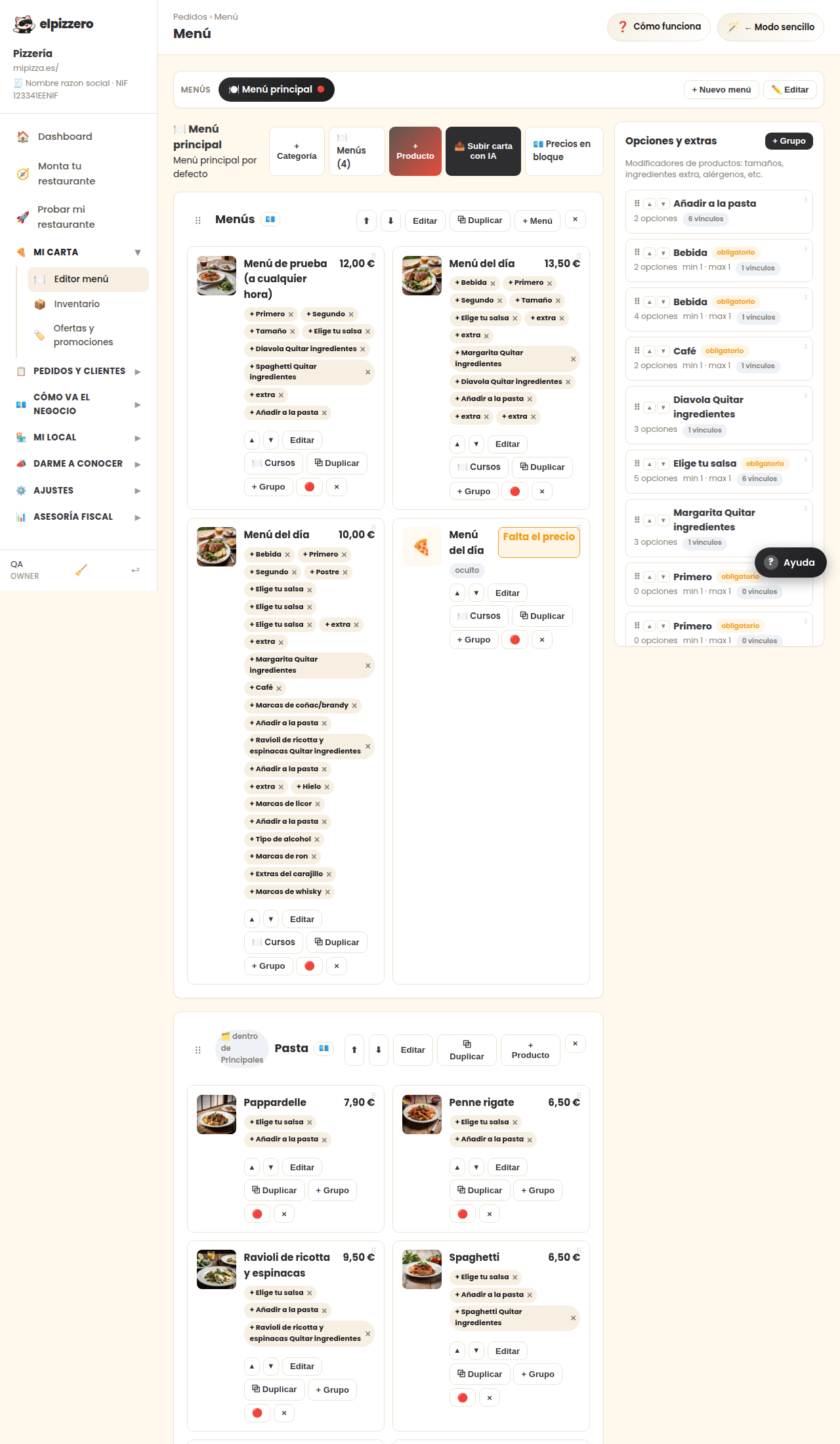
Wozu dient es
Es ist deine Karte. Was du hier einfügst, ist genau das, was dein Kunde sieht, wenn er deine Seite öffnet, und was im TPV erscheint, wenn du eine Bestellung telefonisch aufnimmst. Ohne Gerichte hier kann dir niemand etwas bestellen: deine Seite wird angezeigt, aber Bestellungen sind nicht möglich.
Wie es organisiert ist
Von außen nach innen gibt es drei Ebenen:
- Das Menü (ganz oben, „Hauptmenü“). Fast alle Restaurants haben nur eines. Es dient dazu, verschiedene Karten zu haben, zum Beispiel eine für den Mittag und eine für die Nacht.
- Die Kategorien: Pizzas, Burger, Getränke… Das sind die Abschnitte, die dein Kunde sieht, in der gleichen Reihenfolge, in der du sie hier einfügst.
- Die Produkte: jedes Gericht, mit seinem Foto, seiner Beschreibung und seinem Preis.
Karte von einem Foto hochladen
Wenn du die Karte auf Papier hast, musst du nichts schreiben. Drücke „📤 Karte mit KI hochladen“, mache ein Foto und das System liest die Gerichte und Preise für dich. Danach überprüfe sie einzeln: die automatische Lesung ist fast immer korrekt, aber ein 8,50 falsch gelesen ist Geld, das du bei jeder Bestellung verlierst.
Wenn du am Computer bist und die Karte auf Papier auf dem Tisch liegt, gibt dir derselbe Bildschirm einen QR-Code, um vom Handy aus fortzufahren und das Foto damit zu machen.
Ein Gericht manuell hinzufügen
- Drücke „+ Kategorie“, wenn du den Abschnitt noch nicht hast (zum Beispiel „Desserts“).
- Drücke „+ Produkt“, das innerhalb dieser Kategorie.
- Gib den Namen, den Preis und, wenn du möchtest, eine kurze Beschreibung und ein Foto an.
Das Foto ist nicht obligatorisch und du kannst es später in Ruhe hinzufügen. Aber es verkauft am besten: Gerichte mit Foto werden häufiger bestellt.
Ein Gericht als ausverkauft markieren
Es ist der rote runde Knopf, der bei jedem Gericht vorhanden ist. Wenn du ihn drückst, bleibt das Gericht auf der Karte, wird aber mit dem Etikett „Ausverkauft“ angezeigt und niemand kann es bestellen. Wenn du es wieder hast, drücke erneut und es ist wieder verfügbar.
Die Knöpfe jedes Gerichts, einzeln
- Bearbeiten: Namen, Preis, Beschreibung oder Foto ändern.
- + Gruppe: Optionen zum Gericht hinzufügen (Größen, zusätzliche Zutaten, Gargrad des Fleisches…). Das ermöglicht es dem Kunden, „groß“ oder „mit extra Käse“ zu wählen.
- 🔴 (roter Kreis): ausverkauft / verfügbar.
- ×: das Gericht für immer löschen. Für das, was an einem Tag ausgeht, benutze den roten Kreis, nicht dies.
Die Karte ordnen
Die Pfeile ⬆ ⬇ jeder Kategorie heben oder senken sie. Die Reihenfolge ist wichtiger, als es scheint: was du oben platzierst, wird am meisten bestellt, weil es das Erste ist, was der Kunde sieht, wenn er die Karte auf dem Handy öffnet.
Typische Fehler
- Preise nicht überprüft nach dem Hochladen des Fotos. Es ist der teuerste und häufigste Fehler. Überprüfe sie, bevor du die Karte für gut befindest.
- Löschen statt ausverkaufen. Siehe oben.
- Verborgene Kategorien. Wenn eine Kategorie das Etikett „versteckt“ hat, siehst du sie hier, aber dein Kunde nicht. Es ist nützlich, um etwas vorzubereiten, bevor es herausgegeben wird, und verwirrend, wenn du vergisst, dass du es so gelassen hast.
Alle Knöpfe und Felder dieses Bildschirms anzeigen
Was du auf diesem Bildschirm findest
- 🍽️ Hauptmenü
- Pizzas
- Hamburger
- Getränke
Was jeder Knopf macht
| Knopf | Wozu er dient |
|---|---|
| + Neues Menü | |
| ✏️ Bearbeiten | |
| + Kategorie | |
| + Produkt | |
| 📤 Karte mit KI hochladen | Lade Fotos/PDFs deiner Karte hoch und die KI erstellt automatisch die Kategorien und Produkte |
| ⬆ | Kategorie nach oben verschieben |
| ⬇ | Kategorie nach unten verschieben |
| Bearbeiten | |
| + Gruppe | Gruppe von Optionen verknüpfen |
| 🔴 | Als ausverkauft markieren |