
Zure karta: platerak, kategorien eta prezioen
Non sortzen diren platerak, prezioak jartzen dira eta agortu direnak markatzen dira. Hau da gehien erabiliko duzun pantaila.
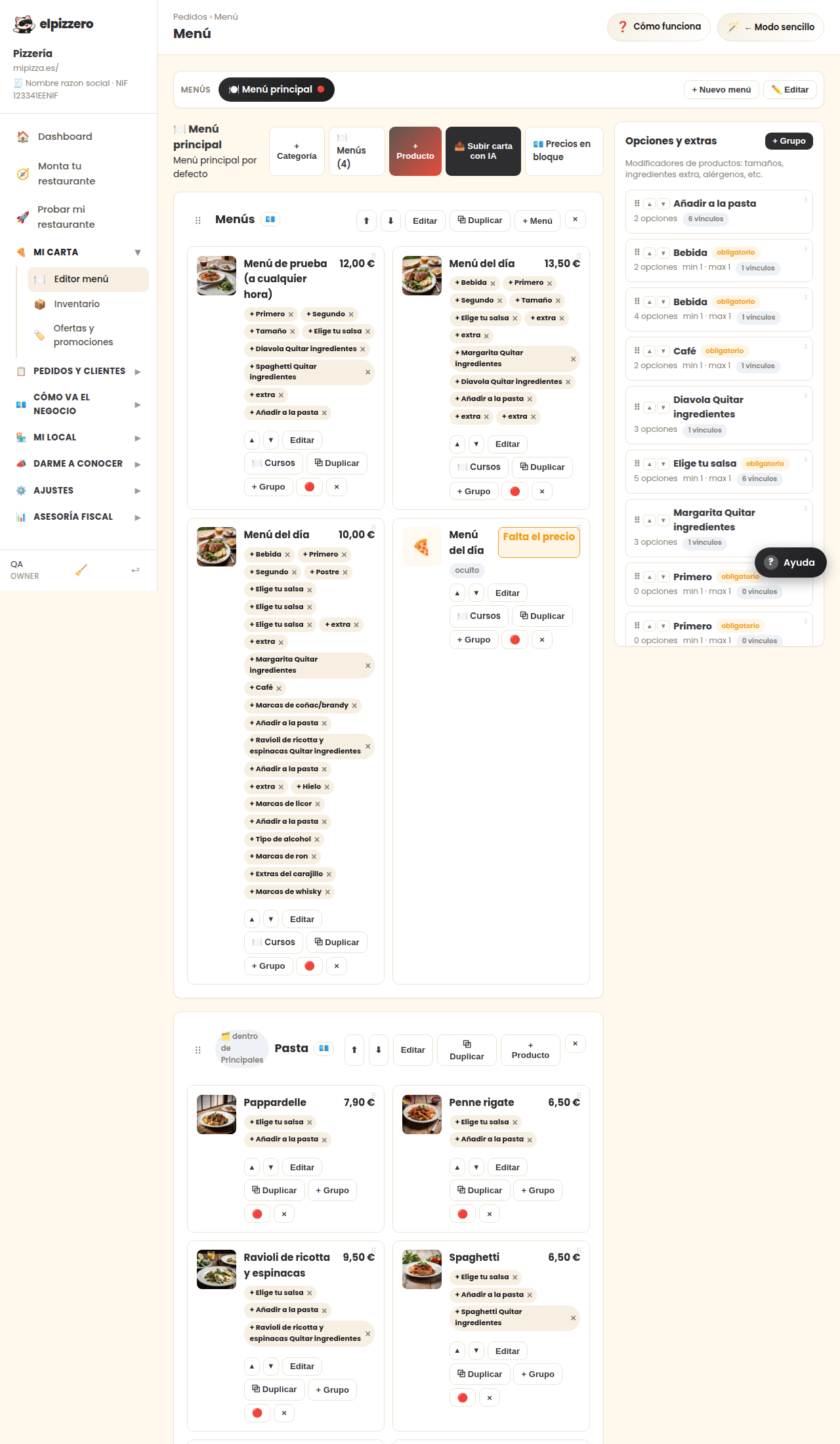
Zerbitzuan da
Zure karta da. Hemen jartzen duzuna da zehazki zure bezeroak zure orria irekitzean ikusten duena, eta telefono bidez eskaera bat hartzean TPV-n agertzen dena. Hemen platerik gabe, inork ezin du ezer eskatu: zure orria ikusten da, baina eskaerak egiteko aukera ez du ematen.
Nola dago antolatuta
Kanpotik barrura, hiru maila dira:
- Menu (goian, «Menu nagusia»). Ia jatetxe guztiek bat dute. Karta desberdinak izateko balio du, adibidez, eguerdiko bat eta gaueko beste bat.
- Kategoriak: Pizzak, Hamburguesak, Edariak… Bezeroak ikusten dituen atal hauek dira, hemen jarri dituzun orden berean.
- Produktuak: plater bakoitza, bere irudia, deskribapena eta prezioa.
Karta irudi batetik igo
Karta paperean baduzu, ez duzu ezer idatzi beharrik. Sakatu «📤 Karta igo IA-rekin», irudi bat egin eta sistema platerak eta prezioak irakurtzen ditu zuretzat. Gero berriro aztertu: irakurketa automatikoa ia beti zuzen doa, baina 8,50 oker irakurtzea dirua galtzea da eskaera bakoitzean.
Ordenagailuan bazaude eta karta paperean duzula leihatilean, pantaila horrek QR kode bat ematen dizu mugikorrean jarraitzeko eta irudia egiteko.
Plater bat eskuz gehitu
- Sakatu «+ Kategoria» oraindik atala ez baduzu (adibidez «Postreak»).
- Sakatu «+ Produktua», kategoria horretako barruan.
- Izen, prezio eta, nahi izanez gero, deskribapen labur eta irudi bat jarri.
Irudia ez da derrigorrezkoa eta geroago gehitu dezakezu, lasai. Baina salmenta gehien egiten duena da: irudiarekin dauden platerak gehiago eskatzen dira.
Plater bat agortzat markatu
Hau da gorrizko borobila plater bakoitzean dagoena. Sakatu eta platerak karta barruan jarraitzen du baina «Agortuta» etiketa agertzen da eta inork ezin du eskatu. Noiz berriro izango duzun, sakatu berriro eta berriro eskuragarri egongo da.
Plater bakoitzeko botoiak, bat-batetik
- Editatu: izena, prezioa, deskribapena edo irudia aldatu.
- + Taldea: platerari aukera gehiago gehitu (tamainak, osagai gehigarriak, haragiaren puntu…). Bezeroak «handia» edo «gazta gehigarria» aukeratzeko aukera ematen du.
- 🔴 (borobila gorria): agortuta / eskuragarri.
- ×: platera betiko ezabatu. Egun batean agortzen dena, erabili borobila gorria, ez hau.
Karta ordenatu
Flecha ⬆ ⬇ bakoitzaren kategoriak gora edo behera eramaten ditu. Ordenak garrantzi handiagoa du diruditen baino: goian jartzen duzuna da gehien eskatzen dena, izan ere, bezeroak karta irekitzean ikusten duen lehenengoa da.
Akats tipikoak
- Irudiaren ondoren prezioak aztertu gabe. Akats garestiena eta ohikoena da. Aztertu aurretik karta ondo dagoela.
- Ezabatzea agortzearen ordez. Ikusi goian.
- Kategoriak ezkutatuta. Kategoria batek «ezkutatua» etiketa badu, hemen ikusten duzu baina zure bezeroak ez. Aurretik zerbait prestatzeko erabilgarria da, eta ahaztu egiten bazara, desorientagarria.
Ikusi pantaila honetako botoi eta eremu guztiak
Pantaila honetan zer aurkituko duzu
- 🍽️ Menu nagusia
- Pizzak
- Hamburguesak
- Edariak
Botoi bakoitzak zer egiten duen
| Botoia | Zerbitzuan da |
|---|---|
| + Menu berri | |
| ✏️ Editatu | |
| + Kategoria | |
| + Produktua | |
| 📤 Karta igo IA-rekin | Karta irudiak/PDFak igo eta IA-k kategoriak eta produktuak automatikoki sortzen ditu |
| ⬆ | Kategoria igo |
| ⬇ | Kategoria jaitsi |
| Editatu | |
| + Taldea | Opcioen taldea lotu |
| 🔴 | Agortzat markatu |