
A túa carta: pratos, categorías e prezos
Onde se crean os pratos, pónense os prezos e márcase o que se esgotou. É a pantalla que máis vas a usar.
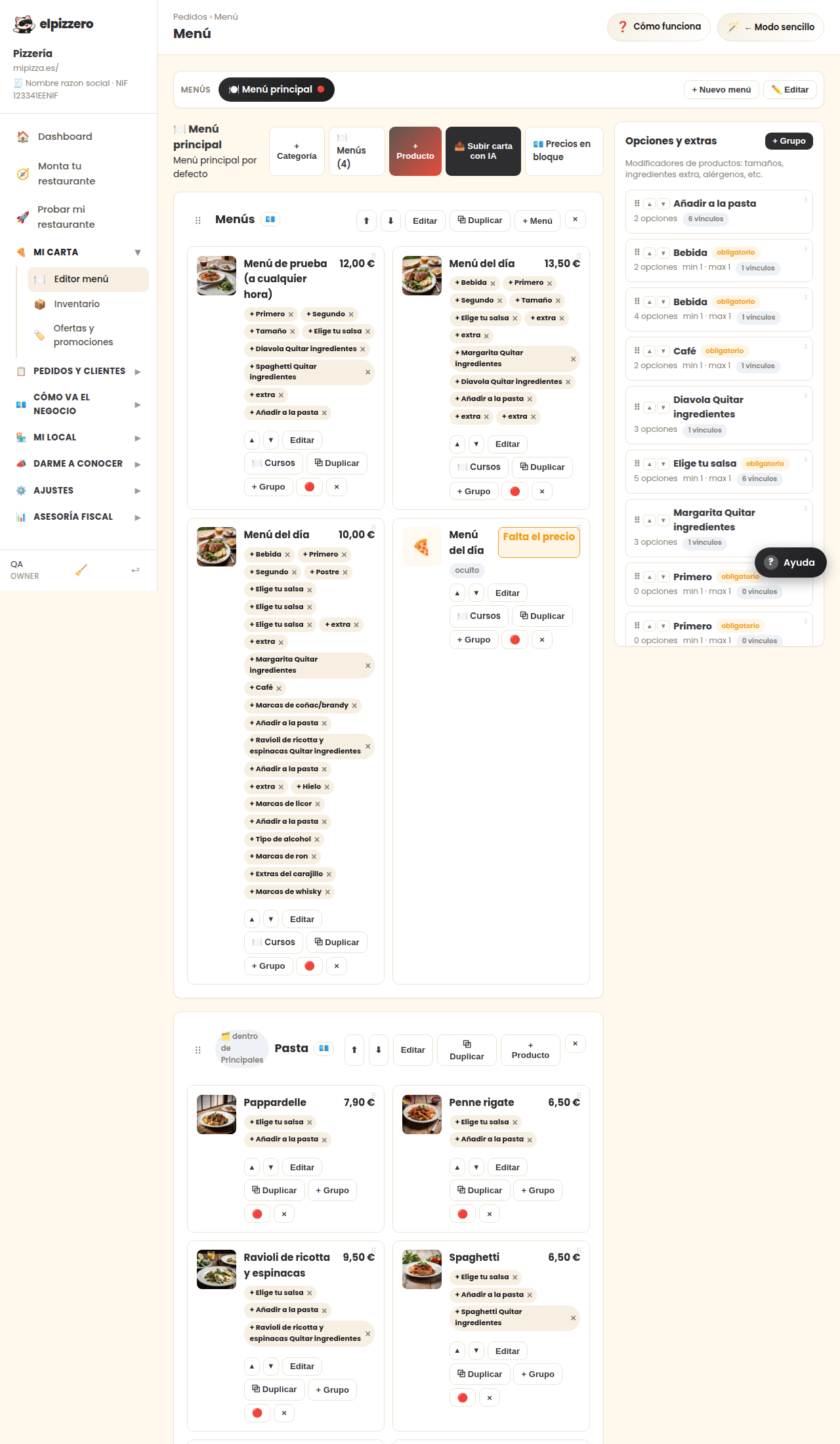
Para que serve
É a túa carta. O que poñas aquí é exactamente o que ve o teu cliente cando abre a túa páxina, e o que sae no TPV cando tomas un pedido por teléfono. Sen pratos aquí, ninguén pode pedirte nada: a túa páxina vése, pero non permite facer pedidos.
Como está organizada
De fóra cara dentro, son tres niveis:
- O menú (na parte superior, «Menú principal»). Case todos os restaurantes teñen un só. Serve para ter cartas distintas, por exemplo unha de mediodía e outra de noite.
- As categorías: Pizzas, Hamburguesas, Bebidas… Son os apartados que verá o teu cliente, no mesmo orde no que os poñas aquí.
- Os produtos: cada prato, coa súa foto, a súa descrición e o seu prezo.
Subir a carta dunha foto
Se tes a carta en papel, non fai falta que escribas nada. Preme «📤 Subir carta con IA», fai unha foto e o sistema lee os pratos e os prezos por ti. Despois revísalos un a un: a lectura automática acerta case sempre, pero un 8,50 mal lido é diñeiro que perdes en cada pedido.
Se estás no ordenador e a carta a tes en papel enriba do mostrador, esa mesma pantalla che dá un código QR para seguir desde o móbil e facer a foto con el.
Engadir un prato a man
- Preme «+ Categoría» se aínda non tes o apartado (por exemplo «Postres»).
- Preme «+ Produto», o de dentro desa categoría.
- Pón nome, prezo e, se queres, unha descrición curta e unha foto.
A foto non é obrigatoria e podes engadila máis tarde, con calma. Pero é o que máis vende: os pratos con foto pídense máis.
Marcar un prato como esgotado
É o botón redondo vermello que hai en cada prato. Ao premer, o prato segue na carta pero sae coa etiqueta «Esgotado» e ninguén pode pedilo. Cando volvas a telo, preme outra vez e volverá estar dispoñible.
Os botones de cada prato, un por un
- Editar: cambiar nome, prezo, descrición ou foto.
- + Grupo: engadir opcións ao prato (tamaños, ingredientes extra, punto da carne…). É o que fai que o cliente poida elixir «grande» ou «con extra de queixo».
- 🔴 (círculo vermello): esgotado / dispoñible.
- ×: borrar o prato para sempre. Para o que se acaba un día, usa o círculo vermello, non isto.
Ordenar a carta
As frechas ⬆ ⬇ de cada categoría a suben ou a baixan. O orde importa máis do que parece: o que poñas arriba é o que máis se pide, porque é o primeiro que ve o cliente ao abrir a carta no móbil.
Erros típicos
- Prezos sen revisar tras subir a foto. É o erro máis caro e o máis frecuente. Repásalos antes de dar a carta por boa.
- Borrar en vez de esgotar. Ver arriba.
- Categorías ocultas. Se unha categoría ten a etiqueta «oculta», ti a ves aquí pero o teu cliente non. É útil para preparar algo antes de sacalo, e desconcertante se se te olvida que a deixaches así.
Ver todos os botones e campos desta pantalla
Que atoparás nesta pantalla
- 🍽️ Menú principal
- Pizzas
- Hamburguesas
- Bebidas
Que fai cada botón
| Botón | Para que serve |
|---|---|
| + Novo menú | |
| ✏️ Editar | |
| + Categoría | |
| + Produto | |
| 📤 Subir carta con IA | Sube fotos/PDFs da túa carta e a IA crea as categorías e produtos automaticamente |
| ⬆ | Subir categoría |
| ⬇ | Baxar categoría |
| Editar | |
| + Grupo | Vincular grupo de opcións |
| 🔴 | Marcar esgotado |