
あなたのメニュー:料理、カテゴリー、価格
料理が作成される場所で、価格が設定され、品切れのものがマークされます。最も頻繁に使用する画面です。
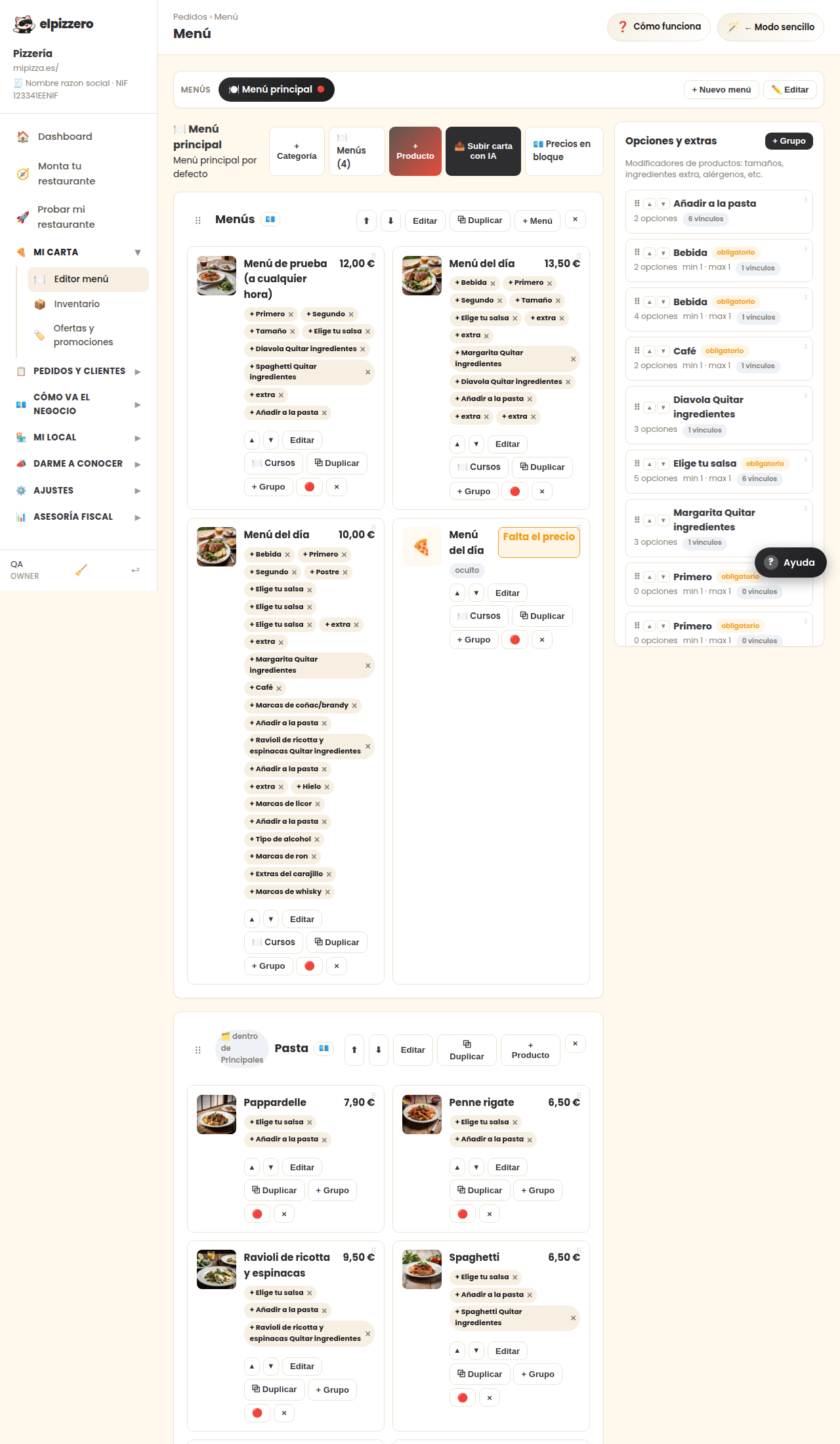
何のために使うのか
あなたのメニューです。ここに書いたことは、顧客があなたのページを開いたときに見るものと、電話で注文を取るときにTPVに表示されるものです。ここに料理がなければ、誰もあなたに何も頼むことができません: あなたのページは見えますが、注文はできません。
どのように整理されているか
外から内へ、3つのレベルがあります:
- メニュー(一番上、「メインメニュー」)。ほとんどのレストランは1つだけ持っています。昼用と夜用の異なるメニューを持つために使います。
- カテゴリー: ピザ、ハンバーガー、飲み物… これは顧客が見るセクションで、ここに書いた順番で表示されます。
- 商品: 各料理、その写真、説明、価格。
写真からメニューをアップロードする
紙のメニューがある場合、何も書く必要はありません。「📤 AIでメニューをアップロード」を押して、写真を撮ると、システムが料理と価格を読み取ります。その後、一つずつ確認してください: 自動読み取りはほぼ正確ですが、8.50が誤って読み取られると、各注文で失うお金になります。
コンピュータを使っていて、メニューがカウンターの上にある場合、その画面からQRコードを取得して携帯で続けることができ、写真を撮ることができます。
手動で料理を追加する
- 「+ カテゴリー」を押して、まだそのセクションがない場合(例えば「デザート」)。
- 「+ 商品」を押して、そのカテゴリー内のもの。
- 名前、価格、必要であれば短い説明と写真を入れます。
写真は必須ではなく、後でゆっくり追加できます。しかし、最も売れるものです: 写真付きの料理はより多く注文されます。
料理を売り切れとしてマークする
各料理にある赤い丸いボタンです。それを押すと、料理はメニューに残りますが、「売り切れ」のラベルが付き誰も注文できなくなります。再入荷したら、もう一度押して再び利用可能にします。
これは、1日で売り切れたものに使うべきです。料理を削除しないでください: 削除すると、その写真、説明、販売履歴を失い、明日再作成しなければなりません。
各料理のボタン、1つずつ
- 編集: 名前、価格、説明、または写真を変更します。
- + グループ: 料理にオプションを追加します(サイズ、追加の材料、肉の焼き加減…)。顧客が「大きい」や「チーズの追加」を選べるようにします。
- 🔴(赤い丸): 売り切れ / 利用可能。
- ×: 料理を永久に削除します。1日で売り切れたものには赤い丸を使用し、これを使わないでください。
メニューを整理する
各カテゴリーの矢印⬆ ⬇で上げたり下げたりします。順番は見た目以上に重要です: 上に置いたものが最も多く注文されます。なぜなら、顧客が携帯でメニューを開いたときに最初に見るものだからです。
典型的なミス
- 写真をアップロードした後に価格を確認しない。最も高価で一般的なエラーです。メニューを良いと判断する前に確認してください。
- 売り切れではなく削除する。上を見てください。
- 隠れたカテゴリー。カテゴリーに「隠れた」というラベルが付いている場合、あなたはここで見ることができますが、顧客には見えません。出す前に何かを準備するのに便利ですが、忘れると混乱します。
この画面のすべてのボタンとフィールドを見る
この画面で見つけるもの
- 🍽️ メインメニュー
- ピザ
- ハンバーガー
- 飲み物
各ボタンの機能
| ボタン | 何のために使うか |
|---|---|
| + 新しいメニュー | |
| ✏️ 編集 | |
| + カテゴリー | |
| + 商品 | |
| 📤 AIでメニューをアップロード | メニューの写真/PDFをアップロードし、AIが自動的にカテゴリーと商品を作成します |
| ⬆ | カテゴリーを上げる |
| ⬇ | カテゴリーを下げる |
| 編集 | |
| + グループ | オプションのグループをリンクする |
| 🔴 | 売り切れとしてマークする |