
당신의 메뉴: 요리, 카테고리 및 가격
요리가 만들어지고, 가격이 설정되며, 품절된 항목이 표시되는 곳입니다. 가장 많이 사용할 화면입니다.
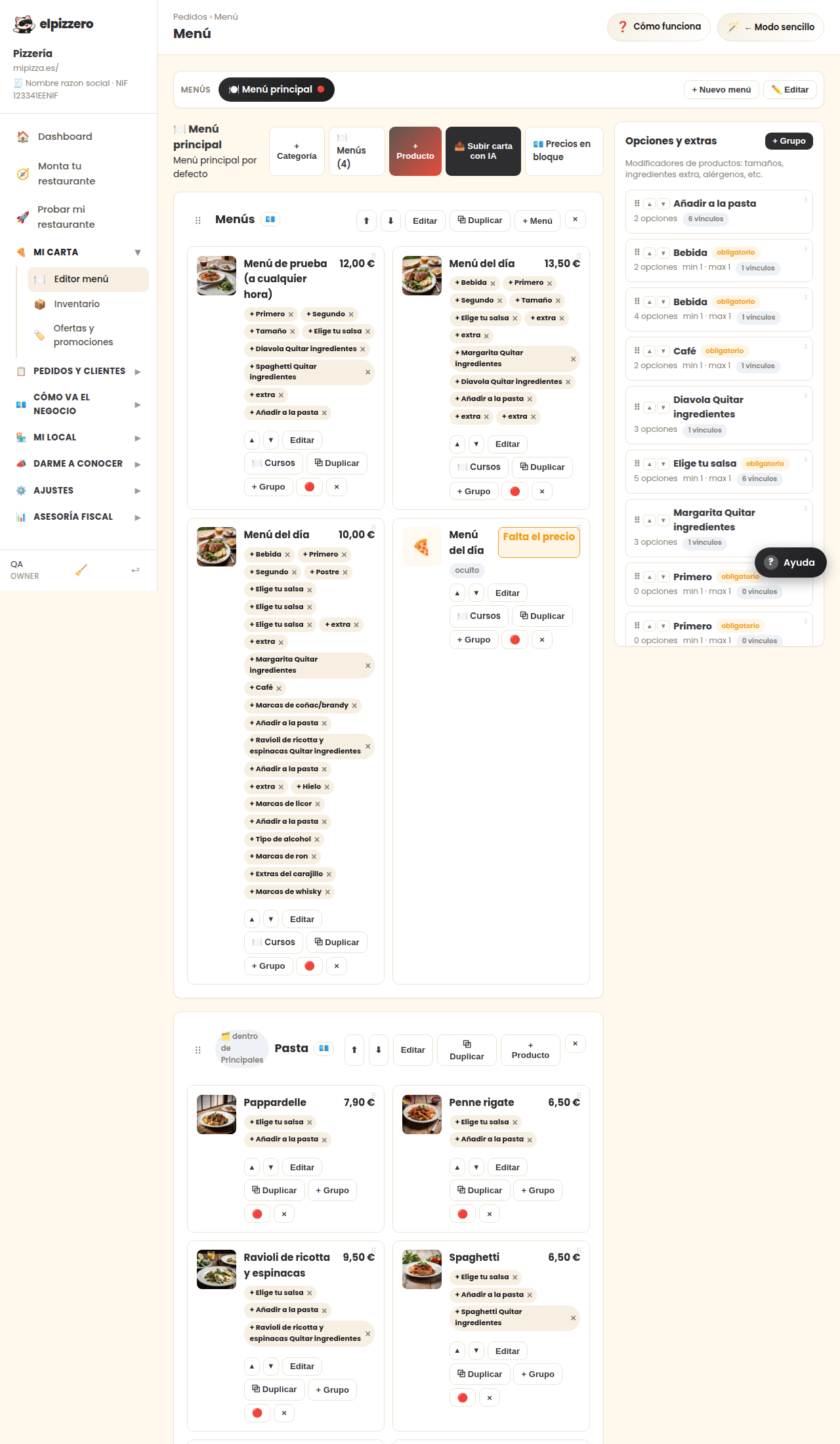
용도
당신의 메뉴입니다. 여기 적는 것은 고객이 페이지를 열었을 때 정확히 보는 것이며, 전화로 주문할 때 TPV에 나오는 것입니다. 여기에 요리가 없으면 아무도 당신에게 요청할 수 없습니다: 당신의 페이지는 보이지만 주문을 할 수 없습니다.
구성 방식
바깥에서 안으로, 세 가지 수준입니다:
- 메뉴 (맨 위, «주 메뉴»). 거의 모든 레스토랑은 하나만 가지고 있습니다. 점심과 저녁 같은 다양한 메뉴를 갖기 위해 사용됩니다.
- 카테고리: 피자, 햄버거, 음료… 고객이 여기서 보는 항목으로, 여기에 적는 순서대로 표시됩니다.
- 제품: 각 요리, 사진, 설명 및 가격이 포함됩니다.
사진으로 메뉴 업로드
종이 메뉴가 있다면 아무것도 쓸 필요가 없습니다. «📤 AI로 메뉴 업로드»를 눌러 사진을 찍으면 시스템이 요리와 가격을 읽어줍니다. 그 후 하나씩 검토하세요: 자동 읽기는 거의 항상 정확하지만, 8,50이 잘못 읽히면 매 주문마다 손해입니다.
컴퓨터에 있고 메뉴가 카운터 위에 종이로 있다면, 같은 화면에서 모바일로 계속하기 위한 QR 코드를 제공합니다.
수동으로 요리 추가하기
- «+ 카테고리»를 눌러 아직 항목이 없다면 (예: «디저트»).
- «+ 제품»을 눌러 해당 카테고리 내에서.
- 이름, 가격, 원한다면 짧은 설명과 사진을 추가하세요.
사진은 필수가 아니며 나중에 여유롭게 추가할 수 있습니다. 하지만 사진이 가장 많이 팔립니다: 사진이 있는 요리는 더 많이 주문됩니다.
요리를 품절로 표시하기
각 요리에 있는 빨간 원 버튼입니다. 누르면 요리는 메뉴에 남아 있지만 «품절» 태그가 붙고 아무도 주문할 수 없습니다. 다시 재고가 생기면 다시 눌러서 다시 사용할 수 있습니다.
하루 동안 품절된 것을 처리할 때 사용해야 합니다. 요리를 삭제하지 마세요: 삭제하면 사진, 설명 및 판매 기록을 잃게 되며, 내일 다시 만들어야 합니다.
각 요리의 버튼, 하나씩
- 편집: 이름, 가격, 설명 또는 사진 변경.
- + 그룹: 요리에 옵션 추가 (크기, 추가 재료, 고기 익힘 정도…). 고객이 «대» 또는 «치즈 추가»를 선택할 수 있게 합니다.
- 🔴 (빨간 원): 품절 / 사용 가능.
- ×: 요리를 영구 삭제. 하루 동안 품절된 경우 빨간 원을 사용하세요, 이건 사용하지 마세요.
메뉴 정렬하기
각 카테고리의 화살표 ⬆ ⬇가 카테고리를 올리거나 내립니다. 순서는 생각보다 중요합니다: 위에 놓은 것이 가장 많이 주문되며, 고객이 모바일에서 메뉴를 열 때 가장 먼저 보게 됩니다.
일반적인 실수
- 사진 업로드 후 가격 확인 안 함. 가장 비싼 실수이며 가장 흔합니다. 메뉴를 승인하기 전에 확인하세요.
- 품절 대신 삭제. 위를 참조하세요.
- 숨겨진 카테고리. 카테고리에 «숨김» 태그가 있으면 당신은 여기서 보지만 고객은 보지 못합니다. 미리 준비하기 위해 유용하지만, 잊어버리면 혼란스러울 수 있습니다.
이 화면의 모든 버튼과 필드 보기
이 화면에서 찾을 수 있는 것
- 🍽️ 주 메뉴
- 피자
- 햄버거
- 음료
각 버튼의 기능
| 버튼 | 용도 |
|---|---|
| + 새 메뉴 | |
| ✏️ 편집 | |
| + 카테고리 | |
| + 제품 | |
| 📤 AI로 메뉴 업로드 | 메뉴의 사진/PDF를 업로드하면 AI가 카테고리와 제품을 자동으로 생성합니다 |
| ⬆ | 카테고리 올리기 |
| ⬇ | 카테고리 내리기 |
| 편집 | |
| + 그룹 | 옵션 그룹 연결 |
| 🔴 | 품절로 표시 |