
Je menu: gerechten, categorieën en prijzen
Waar de gerechten worden gemaakt, worden de prijzen ingesteld en wordt gemarkeerd wat op is. Dit is het scherm dat je het meest zult gebruiken.
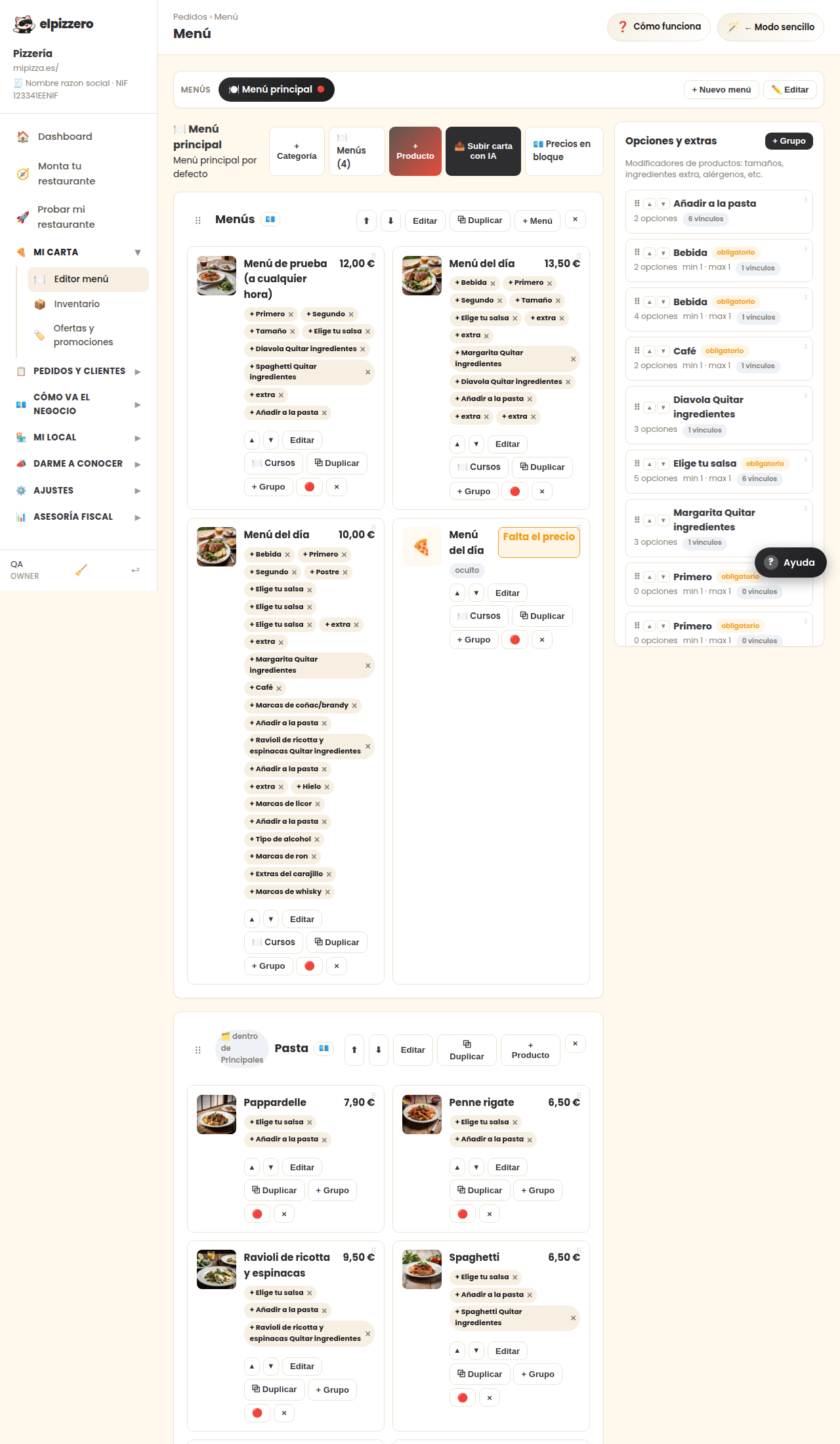
Waarvoor dient het
Het is jouw menu. Wat je hier plaatst is precies wat je klant ziet wanneer hij jouw pagina opent, en wat verschijnt op de kassa wanneer je een bestelling per telefoon opneemt. Geen gerechten hier, niemand kan je iets vragen: je pagina is zichtbaar, maar laat geen bestellingen toe.
Hoe het is georganiseerd
Van buiten naar binnen, zijn er drie niveaus:
- Het menu (bovenaan, «Hoofdmenu»). Bijna alle restaurants hebben er maar één. Het dient om verschillende menu's te hebben, bijvoorbeeld een voor de lunch en een voor de avond.
- De categorieën: Pizza's, Hamburgers, Dranken… Dit zijn de secties die je klant zal zien, in dezelfde volgorde als je ze hier plaatst.
- De producten: elk gerecht, met zijn foto, beschrijving en prijs.
Menu uploaden met een foto
Als je het menu op papier hebt, hoef je niets te schrijven. Druk op «📤 Menu uploaden met IA», maak een foto en het systeem leest de gerechten en prijzen voor je. Controleer daarna ze één voor één: de automatische lezing is bijna altijd juist, maar een 8,50 verkeerd gelezen is geld dat je verliest bij elke bestelling.
Als je op de computer bent en het menu op papier op de toonbank ligt, geeft hetzelfde scherm je een QR-code om verder te gaan vanaf je mobiel en de foto ermee te maken.
Handmatig een gerecht toevoegen
- Druk op «+ Categorie» als je de sectie nog niet hebt (bijvoorbeeld «Nagerechten»).
- Druk op «+ Product», degene binnen die categorie.
- Geef een naam, prijs en, als je wilt, een korte beschrijving en een foto.
De foto is niet verplicht en je kunt deze later rustig toevoegen. Maar het verkoopt het meest: gerechten met foto worden vaker besteld.
Een gerecht als uitverkocht markeren
Het is de rode ronde knop die bij elk gerecht staat. Als je erop drukt, blijft het gerecht in het menu staan maar verschijnt met het label «Uitverkocht» en niemand kan het bestellen. Wanneer je het weer hebt, druk je opnieuw en is het weer beschikbaar.
De knoppen van elk gerecht, één voor één
- Bewerken: naam, prijs, beschrijving of foto wijzigen.
- + Groep: opties aan het gerecht toevoegen (formaten, extra ingrediënten, gaarheid…). Dit maakt het mogelijk voor de klant om «groot» of «met extra kaas» te kiezen.
- 🔴 (rode cirkel): uitverkocht / beschikbaar.
- ×: het gerecht voor altijd verwijderen. Voor wat opraakt op een dag, gebruik de rode cirkel, niet dit.
Het menu ordenen
De pijlen ⬆ ⬇ van elke categorie verhogen of verlagen het. De volgorde is belangrijker dan het lijkt: wat je bovenaan plaatst is wat het meest wordt besteld, omdat het het eerste is dat de klant ziet wanneer hij het menu op de mobiel opent.
Typische fouten
- Prijzen niet gecontroleerd na het uploaden van de foto. Dit is de duurste en meest voorkomende fout. Controleer ze voordat je het menu goedkeurt.
- Verwijderen in plaats van uitverkocht maken. Zie hierboven.
- Verborgen categorieën. Als een categorie het label «verborgen» heeft, zie jij het hier maar je klant niet. Het is handig om iets voor te bereiden voordat je het presenteert, en verwarrend als je vergeet dat je het zo hebt gelaten.
Bekijk alle knoppen en velden van dit scherm
Wat je op dit scherm zult vinden
- 🍽️ Hoofdmenu
- Pizza's
- Hamburgers
- Dranken
Wat elke knop doet
| Knop | Waarvoor het dient |
|---|---|
| + Nieuw menu | |
| ✏️ Bewerken | |
| + Categorie | |
| + Product | |
| 📤 Menu uploaden met IA | Upload foto's/PDF's van je menu en de IA maakt automatisch de categorieën en producten aan |
| ⬆ | Categorie omhoog |
| ⬇ | Categorie omlaag |
| Bewerken | |
| + Groep | Groep opties koppelen |
| 🔴 | Markeren als uitverkocht |