
Twoje menu: dania, kategorie i ceny
Gdzie tworzy się dania, ustala ceny i oznacza, co jest wyprzedane. To ekran, z którego będziesz najczęściej korzystać.
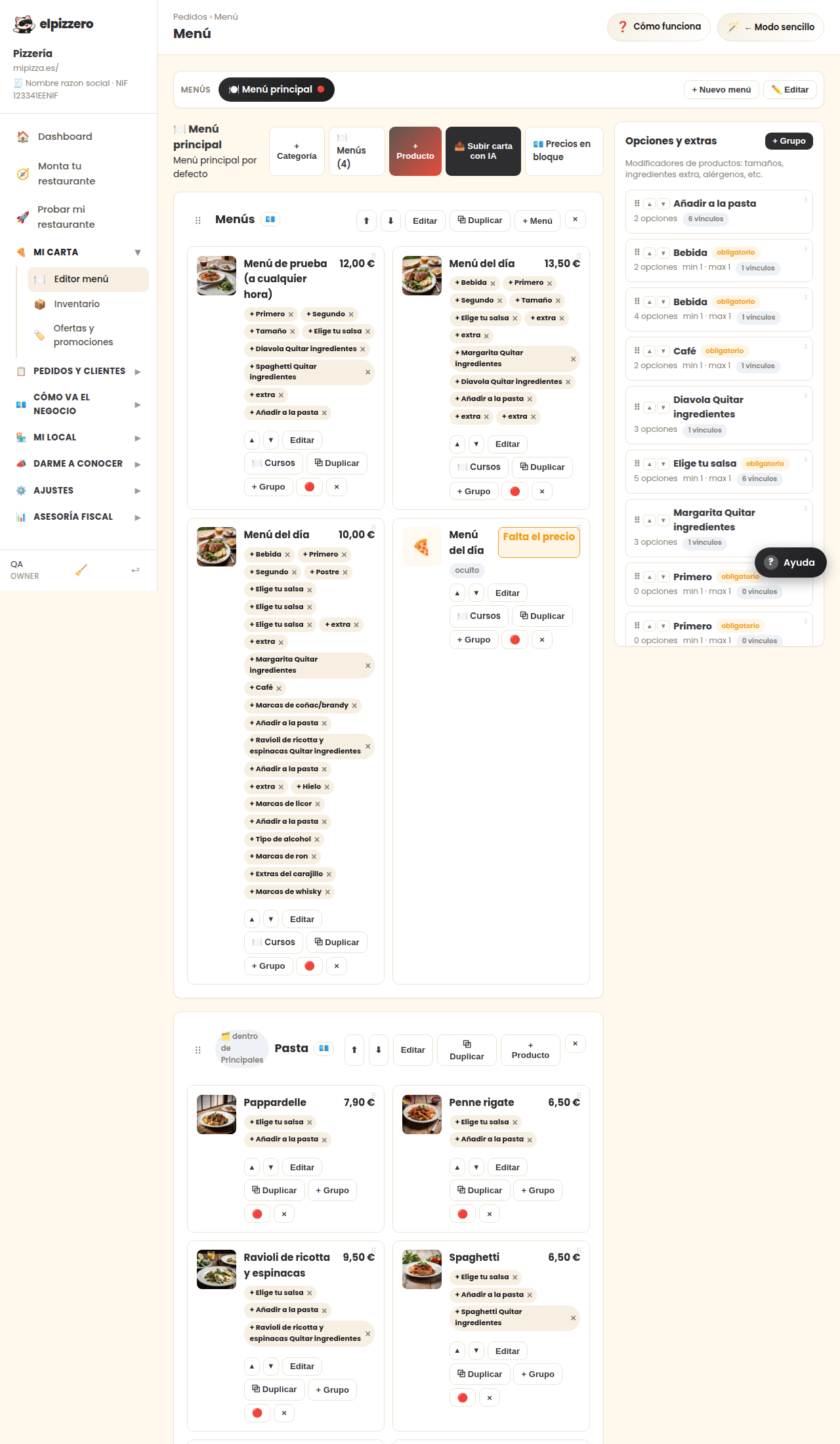
Do czego służy
To jest twoje menu. To, co tutaj umieścisz, to dokładnie to, co widzi twój klient, gdy otwiera twoją stronę, i co pojawia się w TPV, gdy przyjmujesz zamówienie przez telefon. Bez dań tutaj nikt nie może nic zamówić: twoja strona jest widoczna, ale nie pozwala na składanie zamówień.
Jak jest zorganizowane
Od zewnątrz do wewnątrz, są trzy poziomy:
- Menu (na samej górze, „Menu główne”). Prawie wszystkie restauracje mają tylko jedno. Służy do posiadania różnych kart, na przykład jednej na lunch i drugiej na kolację.
- Kategorie: Pizze, Burgery, Napoję… To są sekcje, które zobaczy twój klient, w tej samej kolejności, w jakiej je tutaj umieścisz.
- Produkty: każde danie, z jego zdjęciem, opisem i ceną.
Prześlij menu ze zdjęcia
Jeśli masz menu na papierze, nie musisz nic pisać. Naciśnij „📤 Prześlij menu z AI”, zrób zdjęcie, a system odczyta dania i ceny za ciebie. Następnie sprawdź je jedno po drugim: automatyczne odczytywanie prawie zawsze się udaje, ale źle odczytane 8,50 to pieniądze, które tracisz przy każdym zamówieniu.
Jeśli jesteś przy komputerze i masz menu na papierze na ladzie, ten sam ekran daje ci kod QR, aby kontynuować z telefonu i zrobić zdjęcie z jego pomocą.
Dodaj danie ręcznie
- Naciśnij „+ Kategoria”, jeśli jeszcze nie masz sekcji (na przykład „Desery”).
- Naciśnij „+ Produkt”, ten wewnątrz tej kategorii.
- Podaj nazwę, cenę i, jeśli chcesz, krótki opis oraz zdjęcie.
Zdjęcie nie jest obowiązkowe i możesz je dodać później, w spokoju. Ale to sprzedaje najwięcej: dania ze zdjęciem są częściej zamawiane.
Oznacz danie jako wyprzedane
To jest czerwony okrągły przycisk, który znajduje się przy każdym daniu. Po naciśnięciu, danie pozostaje w menu, ale pojawia się z etykietą „Wyprzedane” i nikt nie może go zamówić. Gdy znów będziesz je miał, naciśnij ponownie i znów będzie dostępne.
Przyciski każdego dania, jeden po drugim
- Edytuj: zmień nazwę, cenę, opis lub zdjęcie.
- + Grupa: dodaj opcje do dania (rozmiary, dodatkowe składniki, stopień wysmażenia mięsa…). To sprawia, że klient może wybrać „duże” lub „z dodatkowym serem”.
- 🔴 (czerwony okrąg): wyprzedane / dostępne.
- ×: usuń danie na zawsze. Do oznaczania, co się kończy danego dnia, użyj czerwonego okręgu, nie tego.
Porządkuj menu
Strzałki ⬆ ⬇ przy każdej kategorii podnoszą lub obniżają ją. Kolejność ma większe znaczenie, niż się wydaje: to, co umieścisz na górze, jest tym, co najczęściej się zamawia, ponieważ to pierwsze, co widzi klient, otwierając menu na telefonie.
Typowe błędy
- Ceny nie sprawdzone po przesłaniu zdjęcia. To najdroższy i najczęstszy błąd. Sprawdź je przed uznaniem menu za poprawne.
- Usuwanie zamiast oznaczania jako wyprzedane. Zobacz powyżej.
- Ukryte kategorie. Jeśli kategoria ma etykietę „ukryta”, ty ją widzisz tutaj, ale twój klient nie. Jest to przydatne do przygotowania czegoś przed jego wprowadzeniem, a dezorientujące, jeśli zapomnisz, że tak ją zostawiłeś.
Zobacz wszystkie przyciski i pola na tym ekranie
Co znajdziesz na tym ekranie
- 🍽️ Menu główne
- Pizze
- Burgery
- Napoje
Co robi każdy przycisk
| Przycisk | Do czego służy |
|---|---|
| + Nowe menu | |
| ✏️ Edytuj | |
| + Kategoria | |
| + Produkt | |
| 📤 Prześlij menu z AI | Prześlij zdjęcia/PDF-y swojego menu, a AI automatycznie tworzy kategorie i produkty |
| ⬆ | Podnieś kategorię |
| ⬇ | Obniż kategorię |
| Edytuj | |
| + Grupa | Połącz grupę opcji |
| 🔴 | Oznacz jako wyprzedane |