
Sua carta: pratos, categorias e preços
Onde os pratos são criados, os preços são definidos e o que está esgotado é marcado. É a tela que você mais vai usar.
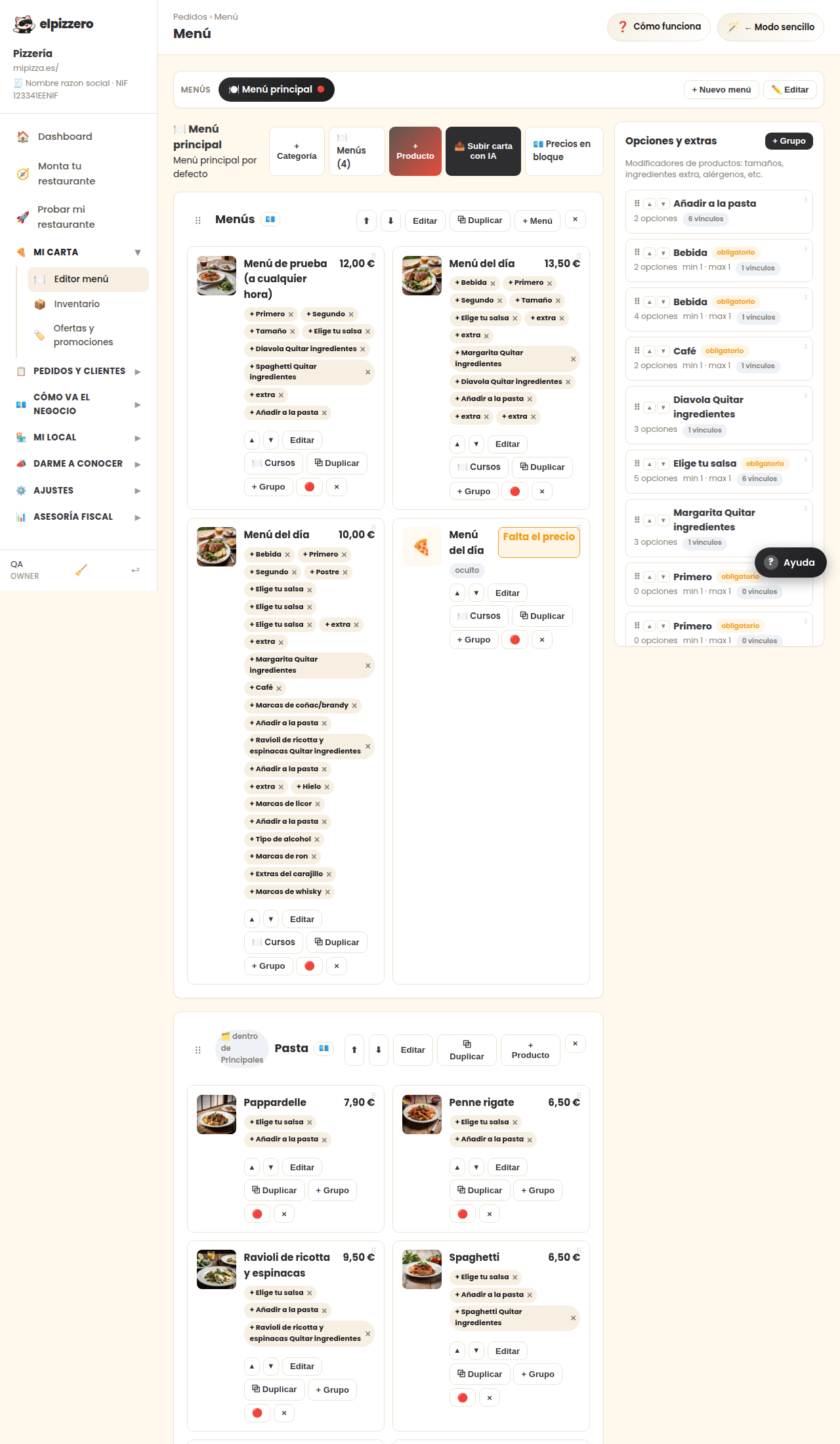
Para que serve
É o seu cardápio. O que você colocar aqui é exatamente o que seu cliente vê ao abrir sua página, e o que aparece no PDV quando você faz um pedido por telefone. Sem pratos aqui, ninguém pode te pedir nada: sua página é visível, mas não permite fazer pedidos.
Como está organizada
De fora para dentro, são três níveis:
- O menu (no topo, "Menu principal"). Quase todos os restaurantes têm apenas um. Serve para ter cardápios diferentes, por exemplo, um de almoço e outro de jantar.
- As categorias: Pizzas, Hambúrgueres, Bebidas… São as seções que seu cliente verá, na mesma ordem em que você as colocar aqui.
- Os produtos: cada prato, com sua foto, descrição e preço.
Subir o cardápio de uma foto
Se você tem o cardápio em papel, não precisa escrever nada. Clique em “📤 Subir cardápio com IA”, tire uma foto e o sistema lê os pratos e os preços por você. Depois revise um por um: a leitura automática acerta quase sempre, mas um 8,50 mal lido é dinheiro que você perde em cada pedido.
Se você está no computador e o cardápio está em papel em cima do balcão, essa mesma tela te dá um código QR para continuar pelo celular e fazer a foto com ele.
Adicionar um prato manualmente
- Clique em “+ Categoria” se ainda não tiver a seção (por exemplo, “Sobremesas”).
- Clique em “+ Produto”, o de dentro dessa categoria.
- Coloque nome, preço e, se quiser, uma descrição curta e uma foto.
A foto não é obrigatória e você pode adicioná-la depois, com calma. Mas é o que mais vende: os pratos com foto são mais pedidos.
Marcar um prato como esgotado
É o botão redondo vermelho que há em cada prato. Ao clicar, o prato continua no cardápio, mas aparece com a etiqueta “Esgotado” e ninguém pode pedi-lo. Quando você voltar a tê-lo, clique novamente e ele volta a estar disponível.
Os botões de cada prato, um por um
- Editar: mudar nome, preço, descrição ou foto.
- + Grupo: adicionar opções ao prato (tamanhos, ingredientes extras, ponto da carne…). É o que permite que o cliente escolha “grande” ou “com extra de queijo”.
- 🔴 (círculo vermelho): esgotado / disponível.
- ×: excluir o prato para sempre. Para o que acaba em um dia, use o círculo vermelho, não isso.
Ordenar o cardápio
As setas ⬆ ⬇ de cada categoria a sobem ou a descem. A ordem importa mais do que parece: o que você colocar em cima é o que mais se pede, porque é o primeiro que o cliente vê ao abrir o cardápio no celular.
Erros típicos
- Preços sem revisar após subir a foto. É o erro mais caro e o mais frequente. Revise-os antes de considerar o cardápio como bom.
- Excluir em vez de esgotar. Veja acima.
- Categorias ocultas. Se uma categoria tem a etiqueta “oculta”, você a vê aqui, mas seu cliente não. É útil para preparar algo antes de lançá-lo, e desconcertante se você esquecer que a deixou assim.
Ver todos os botões e campos desta tela
O que você encontrará nesta tela
- 🍽️ Menu principal
- Pizzas
- Hambúrgueres
- Bebidas
O que cada botão faz
| Botão | Para que serve |
|---|---|
| + Novo menu | |
| ✏️ Editar | |
| + Categoria | |
| + Produto | |
| 📤 Subir carta com IA | Suba fotos/PDFs do seu cardápio e a IA cria as categorias e produtos automaticamente |
| ⬆ | Subir categoria |
| ⬇ | Descer categoria |
| Editar | |
| + Grupo | Vincular grupo de opções |
| 🔴 | Marcar esgotado |