
Meniul tău: feluri de mâncare, categorii și prețuri
Aici se creează preparatele, se stabilesc prețurile și se marchează cele epuizate. Este ecranul pe care îl vei folosi cel mai mult.
La ce servește
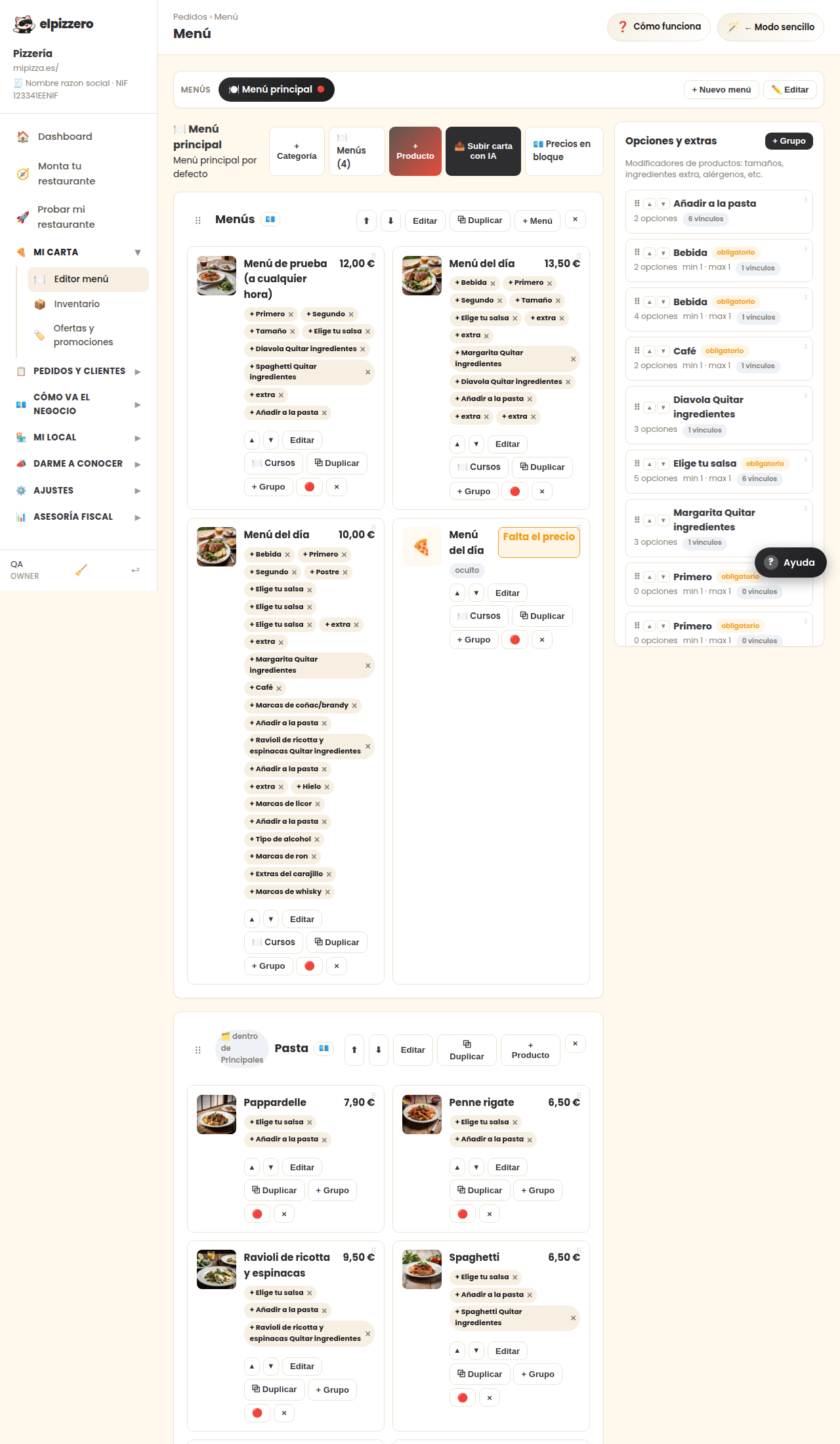
Este meniul tău. Ceea ce pui aici este exact ceea ce vede clientul tău când își deschide pagina, și ceea ce apare în TPV când iei o comandă la telefon. Fără preparate aici, nimeni nu poate să-ți ceară nimic: pagina ta se vede, dar nu permite comenzi.
Cum este organizată
De afară spre interior, sunt trei niveluri:
- Meniul (sus, „Meniul principal”). Aproape toate restaurantele au unul singur. Servește pentru a avea meniuri diferite, de exemplu unul de prânz și altul de seară.
- Categoriile: Pizzas, Hamburgers, Băuturi… Sunt secțiunile pe care le va vedea clientul tău, în aceeași ordine în care le pui aici.
- Produsele: fiecare preparat, cu poza, descrierea și prețul său.
Încărcați meniul dintr-o poză
Dacă ai meniul pe hârtie, nu trebuie să scrii nimic. Apasă „📤 Încărcați meniul cu IA”, fă o poză și sistemul citește preparatele și prețurile pentru tine. Apoi revizuiește-le unul câte unul: citirea automată este aproape întotdeauna corectă, dar un 8,50 citit greșit este bani pe care îi pierzi la fiecare comandă.
Dacă ești pe computer și meniul este pe hârtie pe birou, aceași ecran îți oferă un cod QR pentru a continua de pe mobil și a face poza cu el.
Adăugați un preparat manual
- Apasă „+ Categorie” dacă nu ai secțiunea (de exemplu „Deserturi”).
- Apasă „+ Produs”, cel din acea categorie.
- Pune numele, prețul și, dacă vrei, o descriere scurtă și o poză.
Poză nu este obligatorie și poți să o adaugi mai târziu, cu calm. Dar este ceea ce vinde cel mai mult: preparatele cu poză sunt comandate mai des.
Marchează un preparat ca epuizat
Este butonul rotund roșu care se află la fiecare preparat. Când îl apesi, preparatul rămâne în meniu dar apare cu eticheta „Epuizat” și nimeni nu poate să-l comande. Când îl ai din nou, apasă din nou și devine disponibil.
Butonii fiecărui preparat, unul câte unul
- Editează: schimbă numele, prețul, descrierea sau poza.
- + Grup: adaugă opțiuni la preparat (dimensiuni, ingrediente suplimentare, gradul de gătire…). Este ceea ce face ca clientul să poată alege „mare” sau „cu extra de brânză”.
- 🔴 (cerc roșu): epuizat / disponibil.
- ×: șterge preparatul pentru totdeauna. Pentru ceea ce se termină într-o zi, folosește cercul roșu, nu asta.
Ordonați meniul
Săgețile ⬆ ⬇ din fiecare categorie îl urcă sau îl coboară. Ordinea contează mai mult decât pare: ceea ce pui sus este ceea ce se comandă cel mai mult, pentru că este primul lucru pe care îl vede clientul când deschide meniul pe mobil.
Erori tipice
- Prețuri nesupravegheate după încărcarea pozei. Este cea mai costisitoare și frecventă eroare. Verifică-le înainte de a considera meniul bun.
- Ștergerea în loc de epuizare. Vezi mai sus.
- Categorii ascunse. Dacă o categorie are eticheta „ascunsă”, tu o vezi aici, dar clientul tău nu. Este util pentru a pregăti ceva înainte de a-l scoate, și derutant dacă uiți că ai lăsat-o așa.
Vezi toate butoanele și câmpurile de pe acest ecran
Ce vei găsi pe acest ecran
- 🍽️ Meniul principal
- Pizzas
- Hamburgers
- Băuturi
Ce face fiecare buton
| Buton | La ce servește |
|---|---|
| + Meniu nou | |
| ✏️ Editează | |
| + Categorie | |
| + Produs | |
| 📤 Încărcați meniul cu IA | Încărcați poze/PDF-uri ale meniului tău și IA creează automat categoriile și produsele |
| ⬆ | Urcă categoria |
| ⬇ | Coboară categoria |
| Editează | |
| + Grup | Leagă grup de opțiuni |
| 🔴 | Marchează epuizat |