
Твое меню: блюда, категории и цены
Где создаются блюда, устанавливаются цены и отмечается, что закончилось. Это экран, который ты будешь использовать чаще всего.
Для чего это нужно
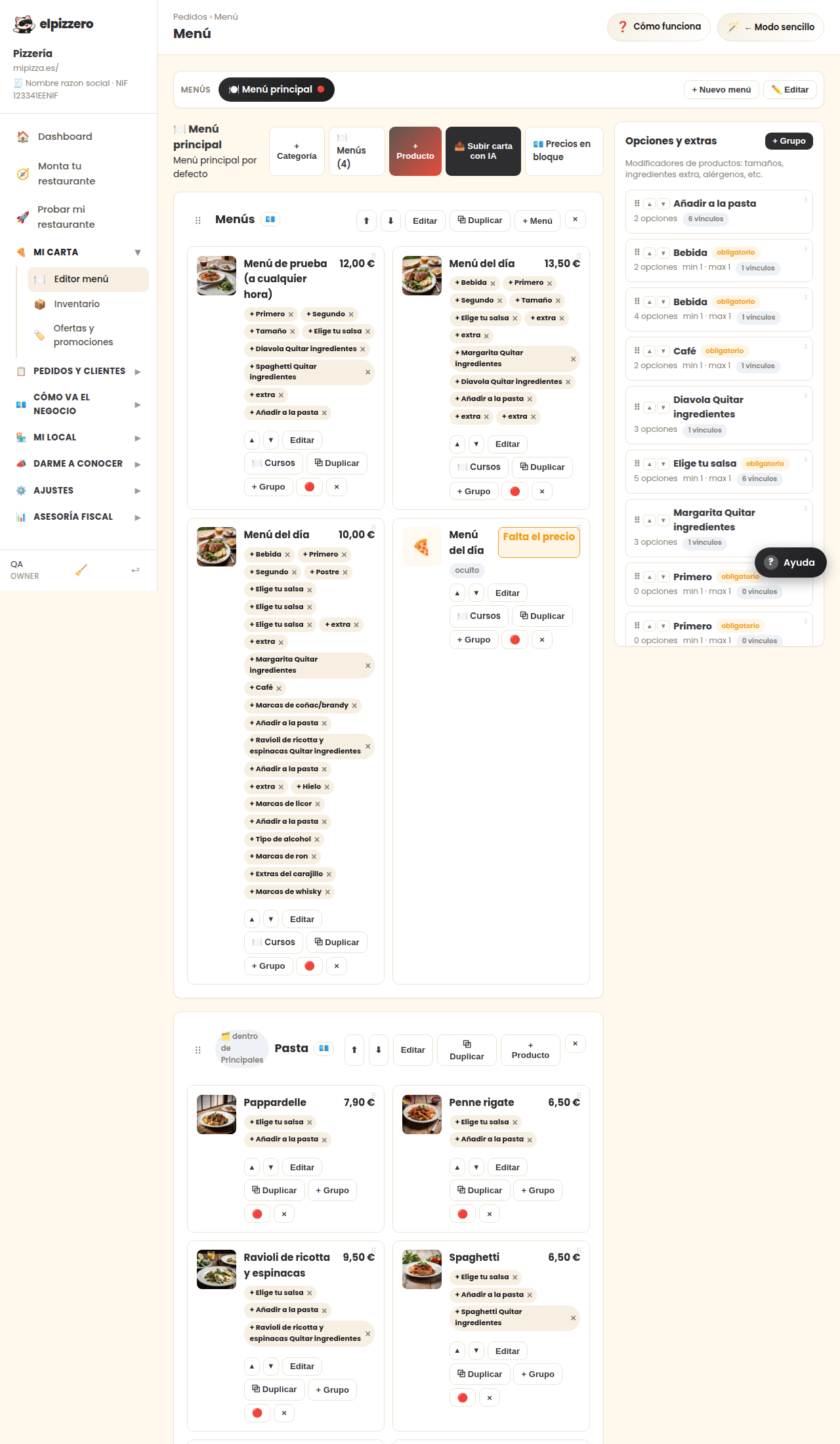
Это твое меню. То, что ты здесь напишешь, это именно то, что видит твой клиент, когда открывает твою страницу, и то, что отображается на ТПВ, когда ты принимаешь заказ по телефону. Без блюд здесь никто не сможет сделать заказ: твоя страница видна, но заказы не принимаются.
Как организовано
Снаружи внутрь, это три уровня:
- Меню (в самом верху, «Основное меню»). Почти все рестораны имеют только одно. Оно служит для создания различных меню, например, одно на обед и другое на ужин.
- Категории: Пиццы, Гамбургеры, Напитки… Это разделы, которые увидит твой клиент, в том же порядке, в каком ты их здесь разместишь.
- Продукты: каждое блюдо, с его фото, описанием и ценой.
Загрузить меню с фото
Если у тебя есть меню на бумаге, не нужно ничего писать. Нажми «📤 Загрузить меню с ИИ», сделай фото, и система прочитает блюда и цены за тебя. Затем проверь их одно за другим: автоматическое чтение почти всегда верно, но 8,50, неправильно прочитанное, это деньги, которые ты теряешь с каждого заказа.
Если ты на компьютере и меню у тебя на бумаге на прилавке, этот же экран даст тебе QR-код для продолжения с мобильного и сделать с ним фото.
Добавить блюдо вручную
- Нажми «+ Категория», если у тебя еще нет этого раздела (например, «Десерты»).
- Нажми «+ Продукт», тот, что внутри этой категории.
- Укажи название, цену и, если хочешь, короткое описание и фото.
Фото не обязательно, и ты можешь добавить его позже, спокойно. Но это то, что больше всего продает: блюда с фото заказывают чаще.
Отметить блюдо как распроданное
Это красная круглая кнопка, которая есть у каждого блюда. Нажав ее, блюдо остается в меню, но появляется с меткой «Расп sold» и никто не сможет его заказать. Когда оно снова будет доступно, нажми еще раз, и оно снова станет доступным.
Кнопки каждого блюда, одна за другой
- Редактировать: изменить название, цену, описание или фото.
- + Группа: добавить опции к блюду (размеры, дополнительные ингредиенты, степень прожарки мяса…). Это позволяет клиенту выбрать «большой» или «с дополнительным сыром».
- 🔴 (красный круг): распродано / доступно.
- ×: удалить блюдо навсегда. Для того, что заканчивается в течение дня, используй красный круг, не это.
Упорядочить меню
Стрелки ⬆ ⬇ каждой категории поднимают или опускают ее. Порядок важен больше, чем кажется: то, что ты разместишь сверху, это то, что заказывают чаще, потому что это первое, что видит клиент, открывая меню на мобильном.
Типичные ошибки
- Цены без проверки после загрузки фото. Это самая дорогая и частая ошибка. Проверь их перед тем, как считать меню готовым.
- Удаление вместо отметки как распроданное. Смотри выше.
- Скрытые категории. Если категория имеет метку «скрытая», ты видишь ее здесь, но твой клиент нет. Это полезно для подготовки чего-то перед тем, как это вынести, и сбивает с толку, если ты забудешь, что оставил ее так.
Посмотреть все кнопки и поля этого экрана
Что ты найдешь на этом экране
- 🍽️ Основное меню
- Пиццы
- Гамбургеры
- Напитки
Что делает каждая кнопка
| Кнопка | Для чего нужна |
|---|---|
| + Новое меню | |
| ✏️ Редактировать | |
| + Категория | |
| + Продукт | |
| 📤 Загрузить меню с ИИ | Загружает фото/PDF твоего меню, и ИИ автоматически создает категории и продукты |
| ⬆ | Поднять категорию |
| ⬇ | Опустить категорию |
| Редактировать | |
| + Группа | Связать группу опций |
| 🔴 | Отметить как распроданное |