
你的菜单:菜品、类别和价格
在这里创建菜品,设置价格,并标记已售罄的项目。这是你将使用最多的屏幕。
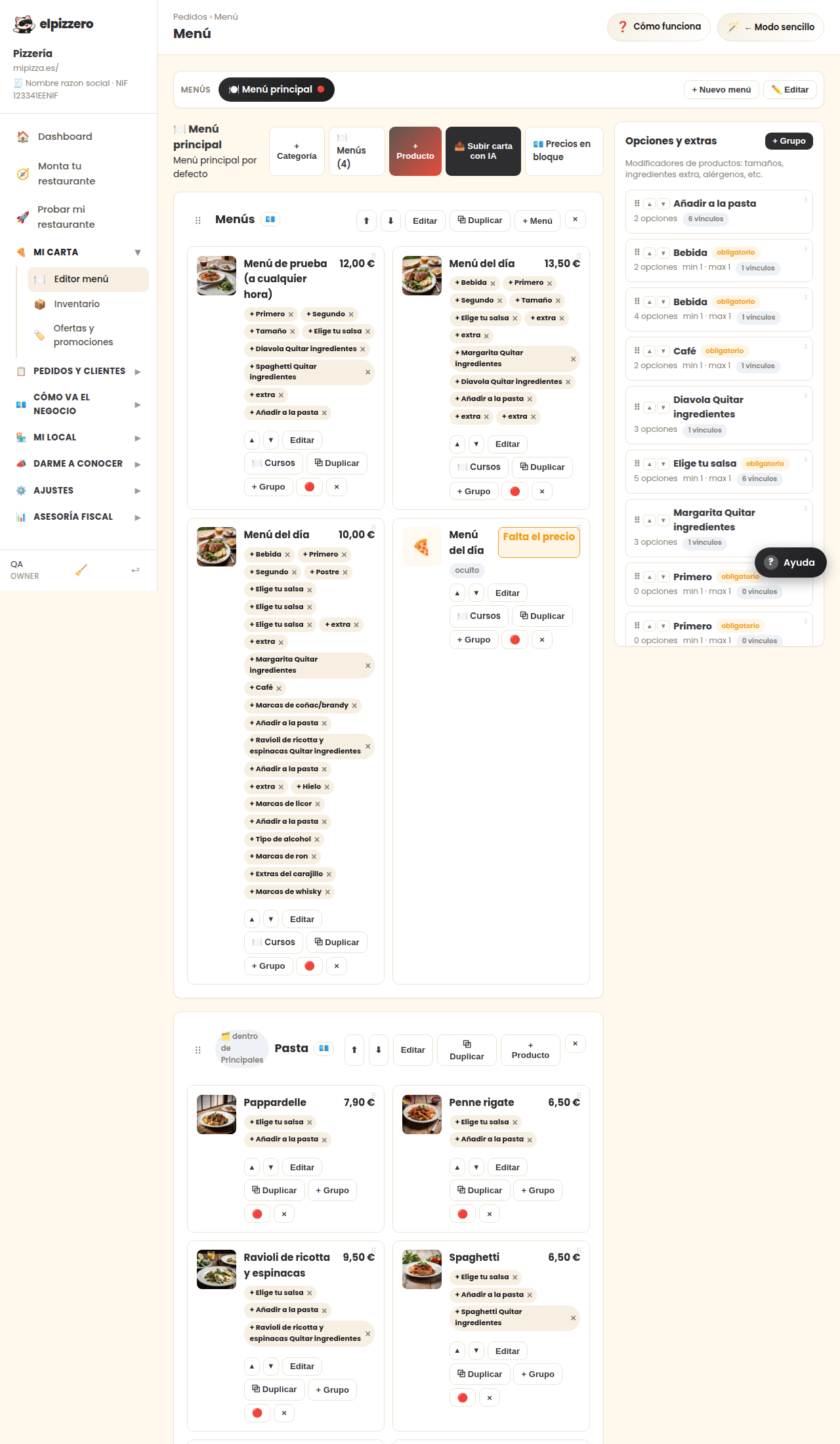
它的作用是什么
这是你的菜单。你在这里放的内容就是客户打开你的页面时看到的,以及在通过电话下单时在TPV上显示的内容。没有菜品在这里,没人能向你下单:你的页面可以被看到,但无法下单。
如何组织
从外到内,共有三个层级:
- 菜单(最上面,“主菜单”)。几乎所有餐厅只有一个。用于拥有不同的菜单,例如午餐和晚餐。
- 类别:比萨、汉堡、饮料……这是客户将看到的部分,按你在这里放置的顺序排列。
- 产品:每道菜,带有照片、描述和价格。
上传纸质菜单的照片
如果你有纸质菜单,不需要写任何东西。点击“📤 上传菜单与AI”,拍一张照片,系统会为你读取菜品和价格。然后逐一检查:自动读取几乎总是准确,但一个8.50读错就是你每个订单损失的钱。
如果你在电脑上,纸质菜单放在柜台上,那个屏幕会给你一个二维码,以便从手机继续并用它拍照。
手动添加菜品
- 如果你还没有该部分(例如“甜点”),点击“+ 类别”。
- 点击“+ 产品”,在该类别内。
- 填写名称、价格,如果需要,可以添加简短描述和照片。
照片不是必需的,你可以稍后慢慢添加。但这是最能吸引顾客的:有照片的菜品更受欢迎。
标记菜品为售罄
这是每道菜上都有的红色圆形按钮。点击后,菜品仍在菜单上,但会显示“售罄”标签,没人能点它。当你再次有货时,再次点击即可恢复可用。
这是用于当天售罄的菜品。不要删除菜品:如果删除,你会失去它的照片、描述和销售历史,明天需要重新创建。
每道菜的按钮,一一介绍
- 编辑:更改名称、价格、描述或照片。
- + 组:为菜品添加选项(大小、额外配料、肉的熟度……)。这使得顾客可以选择“大份”或“加奶酪”。
- 🔴(红色圆圈):售罄/可用。
- ×:永久删除菜品。对于当天售罄的菜品,请使用红色圆圈,而不是这个。
排序菜单
每个类别的箭头⬆ ⬇可以上移或下移。顺序比看起来更重要:你放在上面的就是最受欢迎的,因为这是客户在手机上打开菜单时首先看到的。
常见错误
- 上传照片后未检查价格。这是最昂贵且最常见的错误。在确认菜单之前,请仔细检查。
- 删除而不是标记为售罄。见上文。
- 隐藏类别。如果某个类别有“隐藏”标签,你在这里可以看到,但客户看不到。这在准备某些东西之前很有用,但如果你忘记了这样设置会让人困惑。
查看此屏幕的所有按钮和字段
你会在此屏幕找到什么
- 🍽️ 主菜单
- 比萨
- 汉堡
- 饮料
每个按钮的功能
| 按钮 | 作用 |
|---|---|
| + 新菜单 | |
| ✏️ 编辑 | |
| + 类别 | |
| + 产品 | |
| 📤 上传菜单与AI | 上传你的菜单照片/PDF,AI会自动创建类别和产品 |
| ⬆ | 上移类别 |
| ⬇ | 下移类别 |
| 编辑 | |
| + 组 | 关联选项组 |
| 🔴 | 标记为售罄 |