
Tes imprimantes
Connecter les imprimantes de tickets et décider lesquelles impriment automatiquement les commandes qui entrent.
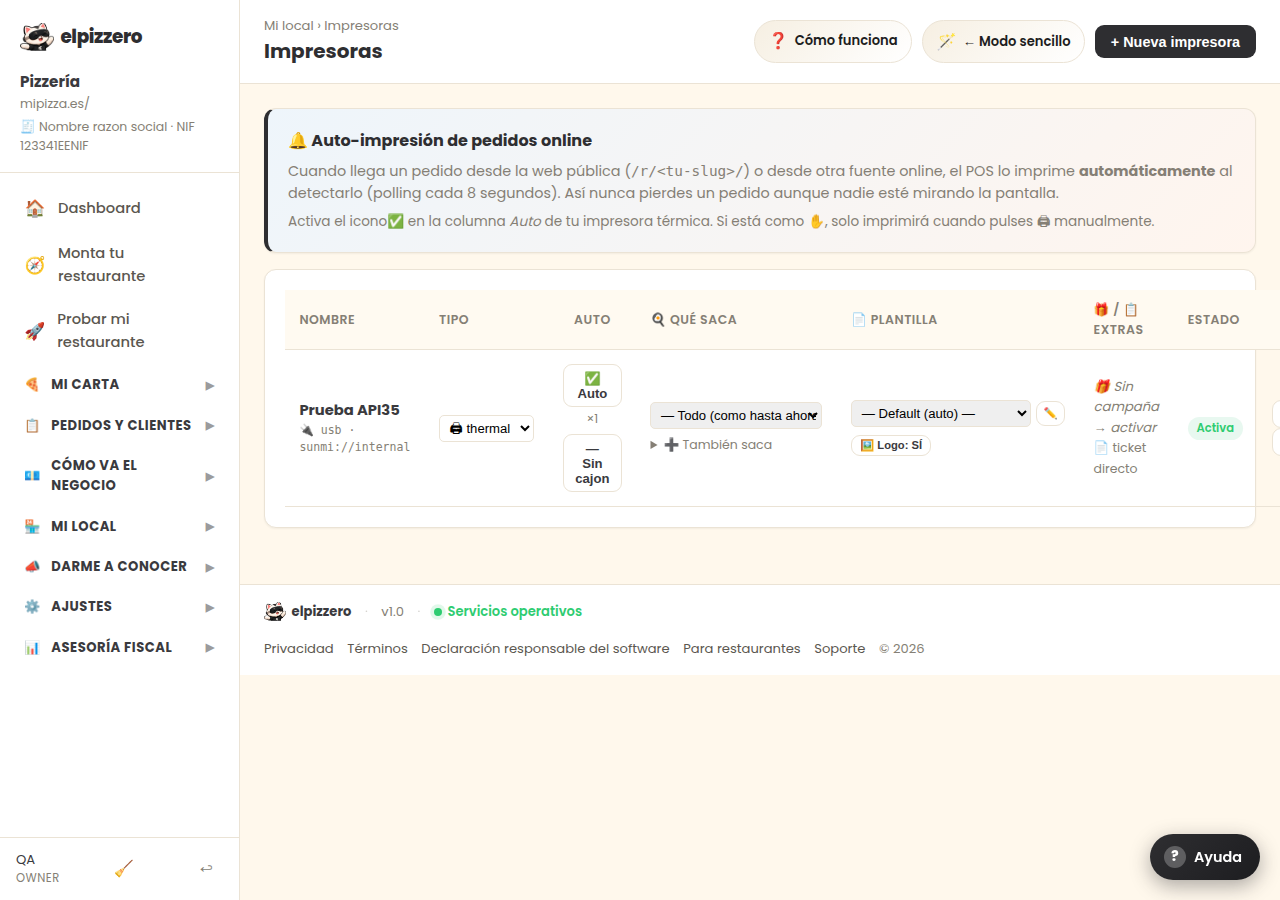
À quoi ça sert
Ici, on enregistre les imprimantes thermiques —par câble réseau, USB ou Bluetooth— et on décide ce que chacune imprime.
L'auto-impression, c'est ce qui est important
Lorsque commande arrive depuis votre site, le système peut l'imprimer seul, sans que personne ne touche à rien. Cela est contrôlé par la colonne Auto :
- ✅ Auto : imprime seule chaque commande qui arrive. C'est ce que vous voulez en cuisine.
- ✋ Manuel : n'imprime que lorsque quelqu'un le demande depuis le TPV.
Quelle template utilise chacune
Chaque imprimante a sa template. Normalement, il y en a deux : la commande de cuisine (sans prix, avec les plats en grand) et le ticket du client (avec prix, totaux et les codes QR).
Si le ticket sort avec des accents bizarres ou coupé, c'est une question de la template et
du modèle d'imprimante, pas de la commande. Il faut essayer avec l'imprimante devant :
chaque modèle se comporte différemment.
Voir tous les boutons et champs de cet écran
Ce qu'il te demande, champ par champ
| Champ | Type | Détail |
|---|---|---|
| kind | déroulant | Options : 🖨 thermal, 🏷 label, 👨🍳 cuisine, 🍺 bar |
| template id | déroulant | Options : — Par défaut (auto) —, ⭐ Commande (global par défaut) (système) ⭐ |
Ce que fait chaque bouton
| Bouton | À quoi ça sert |
|---|---|
| ✅ Auto | Touche pour changer auto-impression |
| ✏️ | Ouvrir l'éditeur de template |
| 🖼️ Logo : OUI | Imprimer le logo du restaurant sur ce ticket. Désactivez-le si votre imprimante sort des symboles |
| Éditer |