
Jouw printers
Verbind ticketprinters en beslis welke automatisch de binnenkomende bestellingen afdrukken.
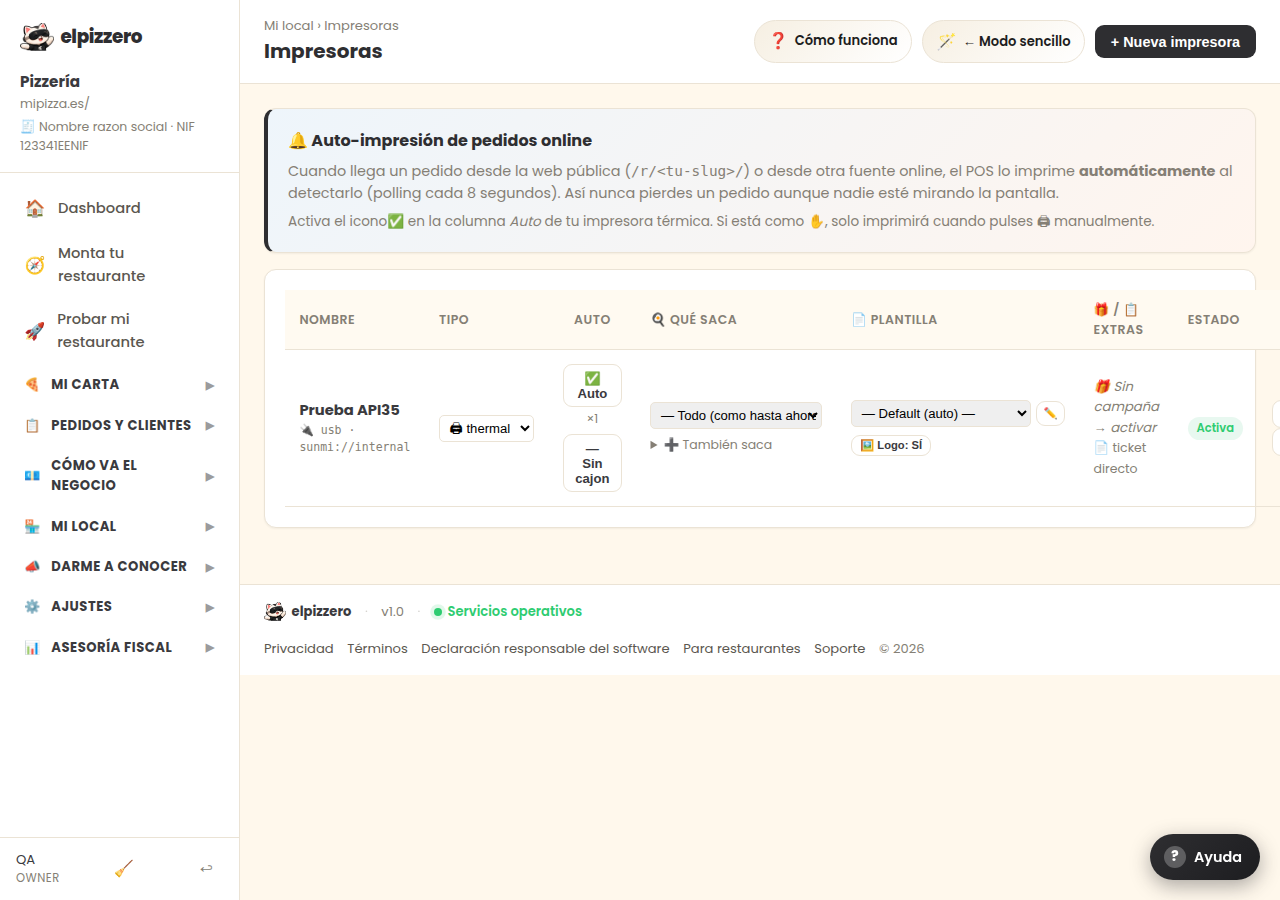
Waarvoor is het
Hier worden de thermische printers geregistreerd —via netwerkkabel, USB of Bluetooth— en wordt beslist wat elke printer afdrukt.
De auto-afdrukken, wat belangrijk is
Wanneer er een bestelling binnenkomt via jouw website, kan het systeem deze automatisch afdrukken, zonder dat iemand iets aanraakt. Dit wordt geregeld door de kolom Auto:
- ✅ Auto: drukt automatisch elke binnenkomende bestelling af. Dit wil je in de keuken.
- ✋ Handmatig: drukt alleen af wanneer iemand het vraagt vanaf de kassa.
Welke sjabloon gebruikt elke
Elke printer heeft zijn eigen sjabloon. Normaal gesproken heb je er twee: de keukenbon (zonder prijzen, met grote gerechten) en de klantenbon (met prijzen, totaalbedragen en QR-codes).
Als de bon met vreemde accenten of afgebroken uitkomt, ligt dat aan de sjabloon en
het model van de printer, niet aan de bestelling. Je moet het met de printer voor je uitproberen:
elk model gedraagt zich anders.
Bekijk alle knoppen en velden op dit scherm
Wat het vraagt, veld voor veld
| Veld | Type | Detail |
|---|---|---|
| kind | keuzelijst | Opties: 🖨 thermal, 🏷 label, 👨🍳 kitchen, 🍺 bar |
| template id | keuzelijst | Opties: — Standaard (auto) —, ⭐ Bestelling (globaal standaard) (systeem) ⭐ |
Wat elke knop doet
| Knop | Waarvoor het dient |
|---|---|
| ✅ Auto | Raak aan om auto-afdrukken te wijzigen |
| ✏️ | Open sjabloon-editor |
| 🖼️ Logo: JA | Print het logo van het restaurant op deze bon. Deactiveer het als je printer symbolen afdrukt |
| Bewerken |