
Deine Drucker
Drucker für Tickets verbinden und entscheiden, welche die eingehenden Bestellungen automatisch drucken.
Wozu dient es
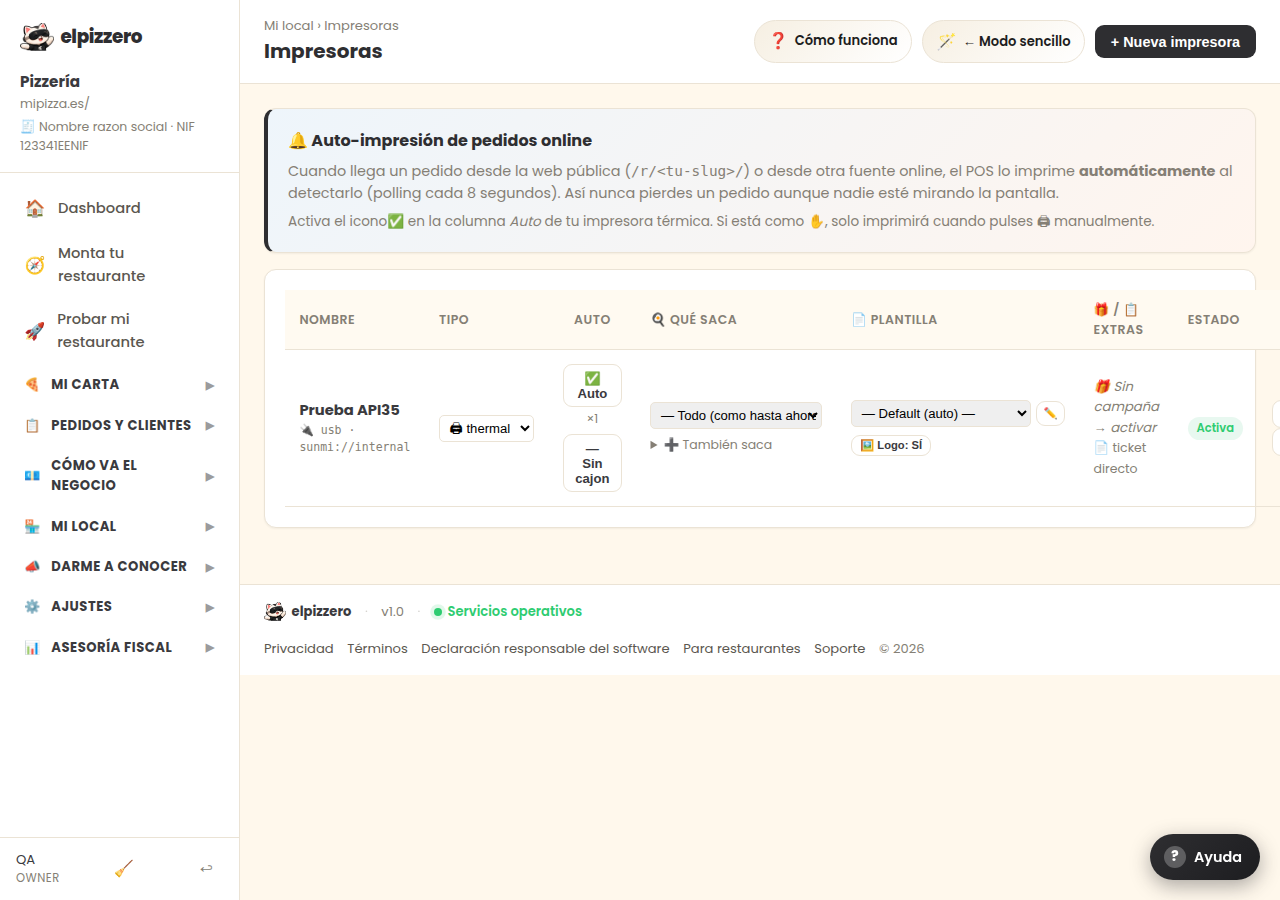
Hier werden die Thermodrucker —per Netzwerkkabel, USB oder Bluetooth— registriert und es wird entschieden, was jeder druckt.
Die Auto-Druckfunktion, die wichtig ist
Wenn eine Bestellung von deiner Webseite eingeht, kann das System sie automatisch drucken, ohne dass jemand etwas anfasst. Das wird von der Spalte Auto gesteuert:
- ✅ Auto: druckt jede eingehende Bestellung automatisch. Das ist, was du in der Küche willst.
- ✋ Manuell: druckt nur, wenn jemand es am POS anfordert.
Welche Vorlage verwendet jede
Jeder Drucker hat seine Vorlage. Normalerweise hat man zwei: die Küchenbestellung (ohne Preise, mit großen Gerichten) und den Kundenbeleg (mit Preisen, Gesamtsummen und QR-Codes).
Wenn der Beleg mit seltsamen Akzenten oder abgeschnitten ausgegeben wird, liegt es an der Vorlage und dem Druckermodell, nicht an der Bestellung. Man muss es mit dem Drucker vor sich ausprobieren: jedes Modell verhält sich anders.
Alle Schaltflächen und Felder auf diesem Bildschirm anzeigen
Was wird Feld für Feld angefordert
| Feld | Typ | Detail |
|---|---|---|
| kind | Dropdown | Optionen: 🖨 thermal, 🏷 label, 👨🍳 kitchen, 🍺 bar |
| template id | Dropdown | Optionen: — Standard (auto) —, ⭐ Bestellung (global standardmäßig) (System) ⭐ |
Was jeder Button macht
| Button | Wozu dient er |
|---|---|
| ✅ Auto | Tippe, um die Auto-Druckfunktion zu ändern |
| ✏️ | Vorlageneditor öffnen |
| 🖼️ Logo: JA | Das Logo des Restaurants auf diesem Beleg drucken. Deaktiviere es, wenn dein Drucker Symbole ausgibt |
| Bearbeiten |