
あなたのプリンター
チケットプリンターを接続し、どのプリンターが入ってくる注文を自動的に印刷するかを決定します。
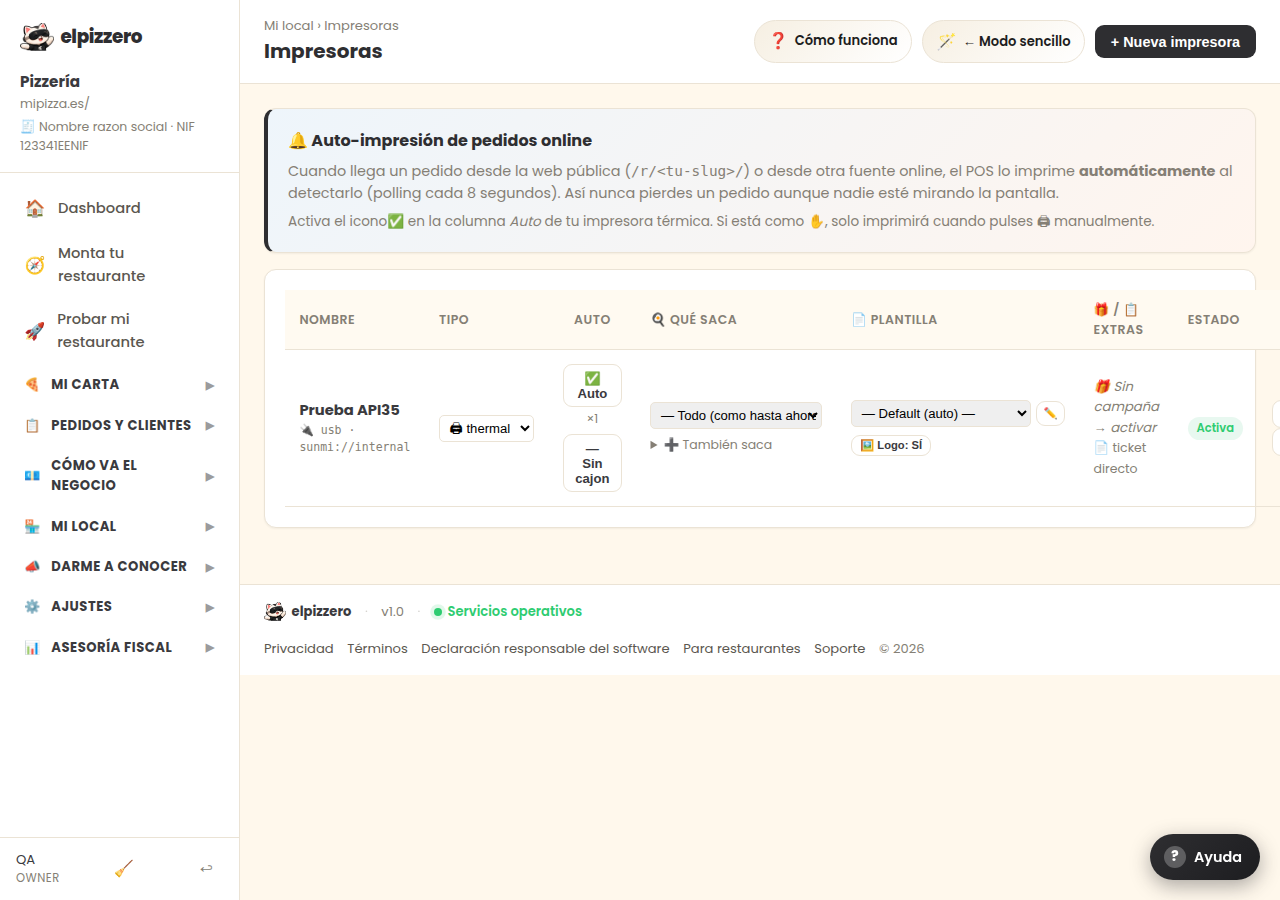
何のために使うか
ここでは、ネットワークケーブル、USB、またはBluetoothで接続されたサーマルプリンターを登録し、それぞれが何を印刷するかを決定します。
自動印刷、重要なこと
ウェブから注文が入ると、システムは自動的に印刷できます。誰も何も触れなくても大丈夫です。それは自動の列で制御されます:
- ✅ 自動: 入ってくる注文を自動で印刷します。キッチンで必要なことです。
- ✋ 手動: 誰かがTPVから要求したときだけ印刷します。
それぞれが使用するテンプレート
各プリンターには独自のテンプレートがあります。通常は2つ持っています:キッチンオーダー(価格なし、大きな料理)と顧客のレシート(価格、合計、QRコード付き)です。
レシートが変なアクセントや切れて出てくる場合は、テンプレートやプリンターのモデルの問題であり、注文の問題ではありません。プリンターの前で試す必要があります:各モデルは異なる動作をします。
この画面のすべてのボタンとフィールドを見る
フィールドごとの要求内容
| フィールド | タイプ | 詳細 |
|---|---|---|
| kind | ドロップダウン | オプション: 🖨 サーマル, 🏷 ラベル, 👨🍳 キッチン, 🍺 バー |
| template id | ドロップダウン | オプション: — デフォルト(自動) —, ⭐ 注文(デフォルトのグローバル)(システム) ⭐ |
各ボタンの機能
| ボタン | 何のために使うか |
|---|---|
| ✅ 自動 | 自動印刷を切り替えるためにタッチします |
| ✏️ | テンプレートエディタを開く |
| 🖼️ ロゴ: はい | このレシートにレストランのロゴを印刷します。プリンターが記号を出す場合は無効にしてください |
| 編集 |