
Votre carte : plats, catégories et prix
Où les plats sont créés, les prix sont fixés et ce qui est épuisé est marqué. C'est l'écran que tu vas utiliser le plus.
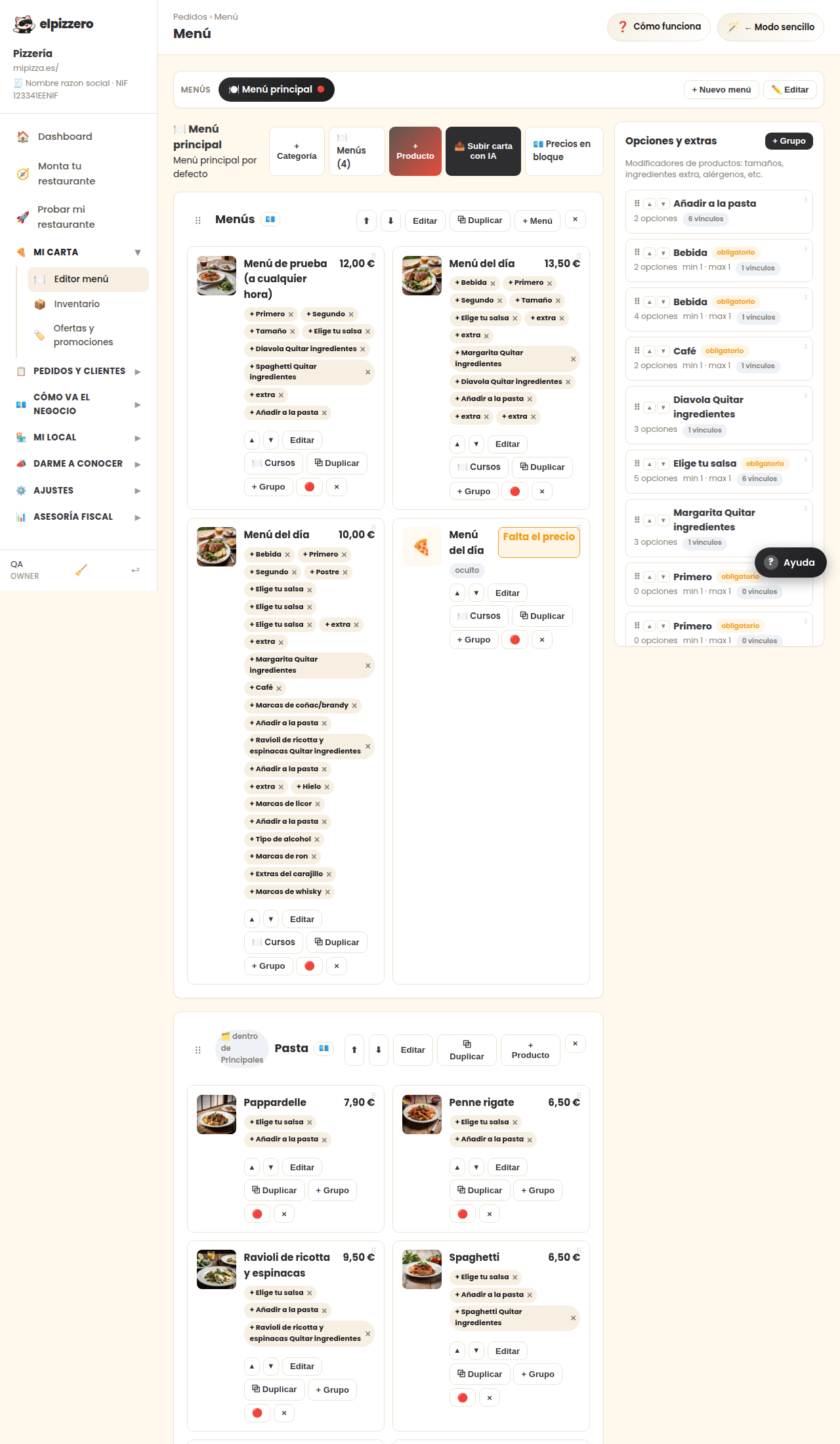
Pour quoi ça sert
C'est votre carte. Ce que vous mettez ici est exactement ce que voit votre client lorsqu'il ouvre votre page, et ce qui apparaît sur le TPV lorsque vous prenez une commande par téléphone. Sans plats ici, personne ne peut vous demander quoi que ce soit : votre page est visible, mais ne permet pas de passer des commandes.
Comment elle est organisée
De l'extérieur vers l'intérieur, il y a trois niveaux :
- Le menu (tout en haut, « Menu principal »). Presque tous les restaurants en ont un seul. Il sert à avoir des cartes différentes, par exemple une pour le déjeuner et une autre pour le dîner.
- Les catégories : Pizzas, Hamburgers, Boissons… Ce sont les sections que verra votre client, dans le même ordre que vous les mettez ici.
- Les produits : chaque plat, avec sa photo, sa description et son prix.
Télécharger la carte d'une photo
Si vous avez la carte sur papier, il n'est pas nécessaire d'écrire quoi que ce soit. Appuyez sur « 📤 Télécharger la carte avec IA », prenez une photo et le système lit les plats et les prix pour vous. Ensuite, revoyez-les un par un : la lecture automatique est presque toujours correcte, mais un 8,50 mal lu, c'est de l'argent que vous perdez à chaque commande.
Si vous êtes sur l'ordinateur et que vous avez la carte sur papier sur le comptoir, cet écran vous donne un code QR pour continuer depuis le mobile et prendre la photo avec lui.
Ajouter un plat à la main
- Appuyez sur « + Catégorie » si vous n'avez pas encore la section (par exemple « Desserts »).
- Appuyez sur « + Produit », celui à l'intérieur de cette catégorie.
- Mettez le nom, le prix et, si vous le souhaitez, une description courte et une photo.
La photo n'est pas obligatoire et vous pouvez l'ajouter plus tard, tranquillement. Mais c'est ce qui se vend le plus : les plats avec photo sont plus demandés.
Marquer un plat comme épuisé
C'est le bouton rond rouge qui se trouve sur chaque plat. En appuyant dessus, le plat reste sur la carte mais apparaît avec l'étiquette « Épuisé » et personne ne peut le commander. Lorsque vous l'avez à nouveau, appuyez à nouveau et il redevient disponible.
Les boutons de chaque plat, un par un
- Modifier : changer le nom, le prix, la description ou la photo.
- + Groupe : ajouter des options au plat (tailles, ingrédients supplémentaires, cuisson de la viande…). C'est ce qui permet au client de choisir « grand » ou « avec supplément de fromage ».
- 🔴 (cercle rouge) : épuisé / disponible.
- × : supprimer le plat pour toujours. Pour ce qui se termine un jour, utilisez le cercle rouge, pas ça.
Ordre de la carte
Les flèches ⬆ ⬇ de chaque catégorie la montent ou la descendent. L'ordre compte plus qu'il n'y paraît : ce que vous mettez en haut est ce qui est le plus demandé, car c'est la première chose que voit le client en ouvrant la carte sur son mobile.
Erreurs typiques
- Prix non vérifiés après avoir téléchargé la photo. C'est l'erreur la plus coûteuse et la plus fréquente. Vérifiez-les avant de valider la carte.
- Supprimer au lieu d'épuiser. Voir ci-dessus.
- Catégories cachées. Si une catégorie a l'étiquette « cachée », vous la voyez ici mais votre client ne la voit pas. C'est utile pour préparer quelque chose avant de le sortir, et déconcertant si vous oubliez que vous l'avez laissée ainsi.
Voir tous les boutons et champs de cet écran
Ce que vous trouverez sur cet écran
- 🍽️ Menu principal
- Pizzas
- Hamburgers
- Boissons
Ce que fait chaque bouton
| Bouton | À quoi ça sert |
|---|---|
| + Nouveau menu | |
| ✏️ Modifier | |
| + Catégorie | |
| + Produit | |
| 📤 Télécharger la carte avec IA | Télécharge des photos/PDFs de votre carte et l'IA crée automatiquement les catégories et produits |
| ⬆ | Monter la catégorie |
| ⬇ | Descendre la catégorie |
| Modifier | |
| + Groupe | Lier un groupe d'options |
| 🔴 | Marquer épuisé |