
Il tuo menu: piatti, categorie e prezzi
Dove si creano i piatti, si mettono i prezzi e si segna ciò che è esaurito. È lo schermo che userai di più.
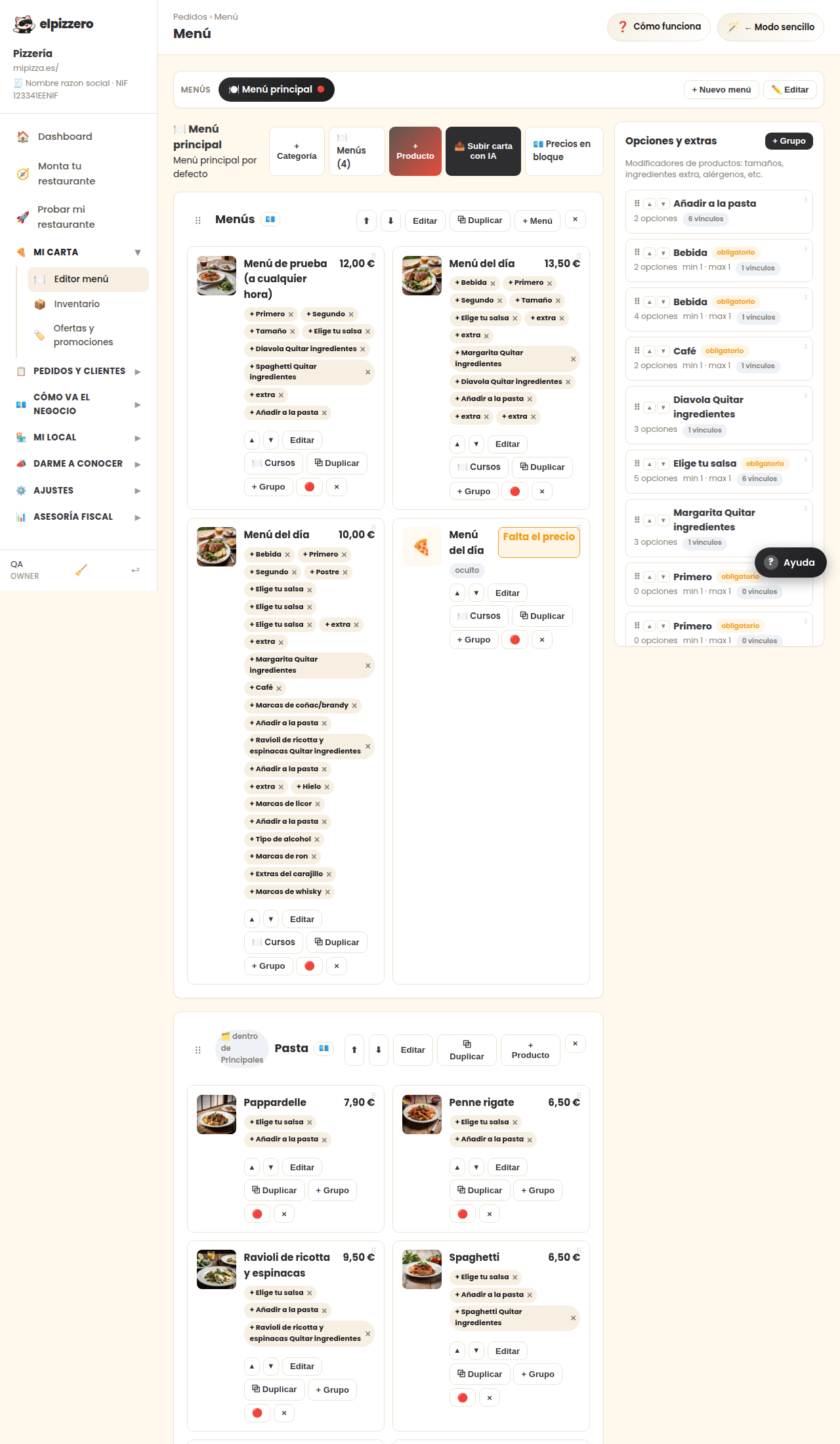
A cosa serve
È il tuo menu. Ciò che metti qui è esattamente ciò che vede il tuo cliente quando apre la tua pagina, e ciò che appare nel TPV quando prendi un ordine per telefono. Senze piatti qui, nessuno può chiederti nulla: la tua pagina è visibile, ma non permette di fare ordini.
Come è organizzato
Da fuori verso dentro, ci sono tre livelli:
- Il menu (in cima, «Menu principale»). Quasi tutti i ristoranti ne hanno uno solo. Serve per avere menu diversi, ad esempio uno per il pranzo e uno per la cena.
- Le categorie: Pizze, Hamburger, Bevande… Sono le sezioni che vedrà il tuo cliente, nello stesso ordine in cui le metti qui.
- I prodotti: ogni piatto, con la sua foto, la sua descrizione e il suo prezzo.
Caricare il menu da una foto
Se hai il menu su carta, non è necessario che scrivi nulla. Premi «📤 Carica menu con IA», fai una foto e il sistema legge i piatti e i prezzi per te. Poi controllali uno a uno: la lettura automatica è quasi sempre corretta, ma un 8,50 letto male è denaro che perdi ad ogni ordine.
Se sei al computer e hai il menu su carta sopra il bancone, quella stessa schermata ti dà un codice QR per continuare dal cellulare e fare la foto con esso.
Aggiungere un piatto a mano
- Premi «+ Categoria» se non hai ancora la sezione (ad esempio «Dessert»).
- Premi «+ Prodotto», quello all'interno di quella categoria.
- Inserisci nome, prezzo e, se vuoi, una descrizione breve e una foto.
La foto non è obbligatoria e puoi aggiungerla più tardi, con calma. Ma è ciò che vende di più: i piatti con foto vengono ordinati di più.
Marcare un piatto come esaurito
È il pulsante rotondo rosso che c'è in ogni piatto. Premendolo, il piatto rimane nel menu ma appare con l'etichetta «Esaurito» e nessuno può ordinarlo. Quando lo hai di nuovo, premi di nuovo e torna disponibile.
I bottoni di ogni piatto, uno per uno
- Modifica: cambia nome, prezzo, descrizione o foto.
- + Gruppo: aggiungi opzioni al piatto (dimensioni, ingredienti extra, cottura della carne…). È ciò che permette al cliente di scegliere «grande» o «con extra di formaggio».
- 🔴 (cerchio rosso): esaurito / disponibile.
- ×: cancella il piatto per sempre. Per ciò che finisce in un giorno, usa il cerchio rosso, non questo.
Ordinare il menu
Le frecce ⬆ ⬇ di ogni categoria lo spostano su o giù. L'ordine conta più di quanto sembri: ciò che metti in alto è ciò che viene ordinato di più, perché è la prima cosa che vede il cliente aprendo il menu sul cellulare.
Errori tipici
- Prezzi non controllati dopo aver caricato la foto. È l'errore più costoso e il più comune. Controllali prima di dare il menu per buono.
- Cancellare invece di esaurire. Vedi sopra.
- Categorie nascoste. Se una categoria ha l'etichetta «nascosta», tu la vedi qui ma il tuo cliente no. È utile per preparare qualcosa prima di pubblicarlo, e disorientante se dimentichi che l'hai lasciata così.
Vedi tutti i bottoni e i campi di questa schermata
Cosa troverai in questa schermata
- 🍽️ Menu principale
- Pizze
- Hamburger
- Beverage
Cosa fa ogni pulsante
| Pulsante | A cosa serve |
|---|---|
| + Nuovo menu | |
| ✏️ Modifica | |
| + Categoria | |
| + Prodotto | |
| 📤 Carica menu con IA | Carica foto/PDF del tuo menu e l'IA crea automaticamente le categorie e i prodotti |
| ⬆ | Alza categoria |
| ⬇ | Abbassa categoria |
| Modifica | |
| + Gruppo | Collegare gruppo di opzioni |
| 🔴 | Marcare esaurito |